
この記事には広告を含む場合があります。
記事内で紹介する商品を購入することで、当サイトに売り上げの一部が還元されることがあります。
申し込みフォームを設置しても、送信後の通知が雑だと運用はすぐに詰まります。管理者に届くメールに必要な情報が足りない。申込者への自動返信が届くのか不安。担当者が複数いるのに、誰が返信するのか決まっていない。こういう状態だと、フォームを作ったのに手作業の確認が増えます。
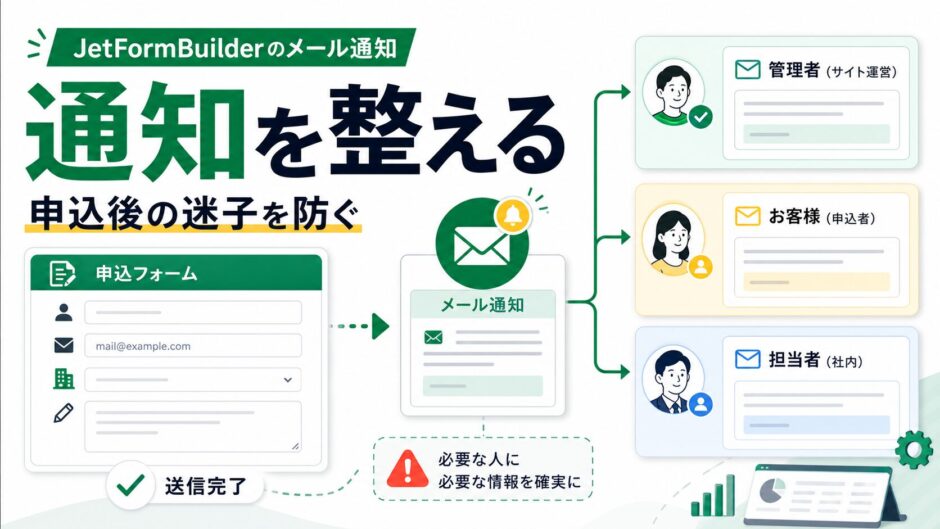
今回はJetFormBuilderの送信後アクションを使い、申込フォームのメール通知を実務向けに整える例で考えます。Elementorの講座ページにフォームを置き、送信後に管理者通知、申込者への自動返信、担当者別の通知を分けて設計します。公式ドキュメントでは、Send Emailの送信後アクションでメール送信、CC/BCC、添付、条件設定などを扱えることが案内されています。
この記事で作るもの
- 講座申し込みフォームの管理者通知
- 申込者へ送る自動返信メール
- 相談種別によって担当者を分ける通知設計
- JetEngineの講座データとフォームをつなぐ考え方
- メール通知を複雑にしすぎない運用ルール
まず何を作るのか
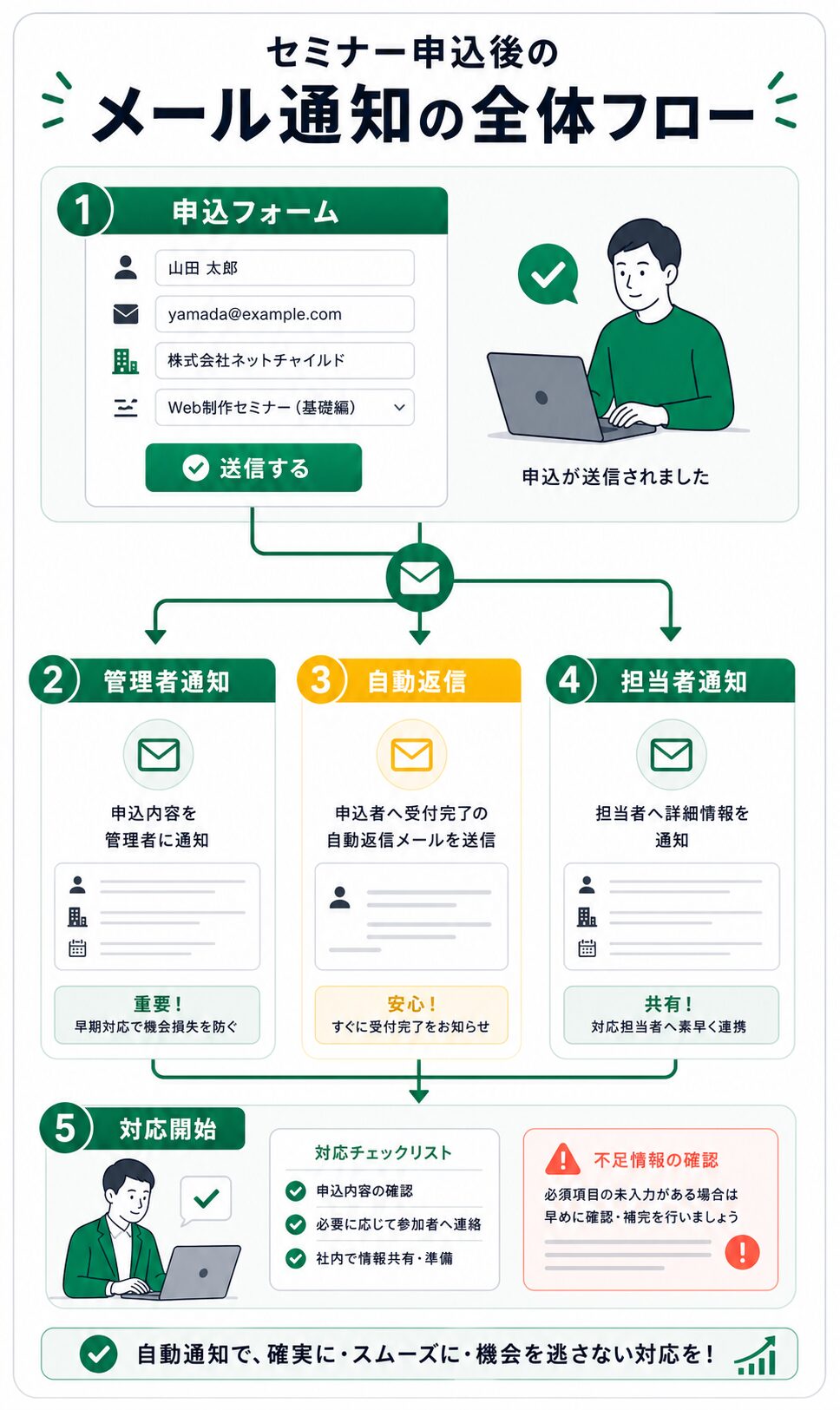
例として、Elementorで作った講座詳細ページに申し込みフォームを置きます。読者が講座名、氏名、メール、相談種別、希望日時、備考を入力して送信すると、管理者に内容が届き、申込者にも控えのメールが返ります。さらに、相談種別が制作相談なら制作担当へ、講座内容の質問なら講座担当へ通知する設計にします。
静的なフォームでもメールは送れます。ただ、本文に入力値を雑に並べただけでは、あとで確認する人が困ります。どの講座の申し込みなのか、返信先はどれか、急ぎなのか、担当者は誰なのかが分かるように、メール本文と件名を先に設計しておく必要があります。メール通知はフォーム完成後のおまけではなく、送信後に誰が何を見るかを決める部分です。
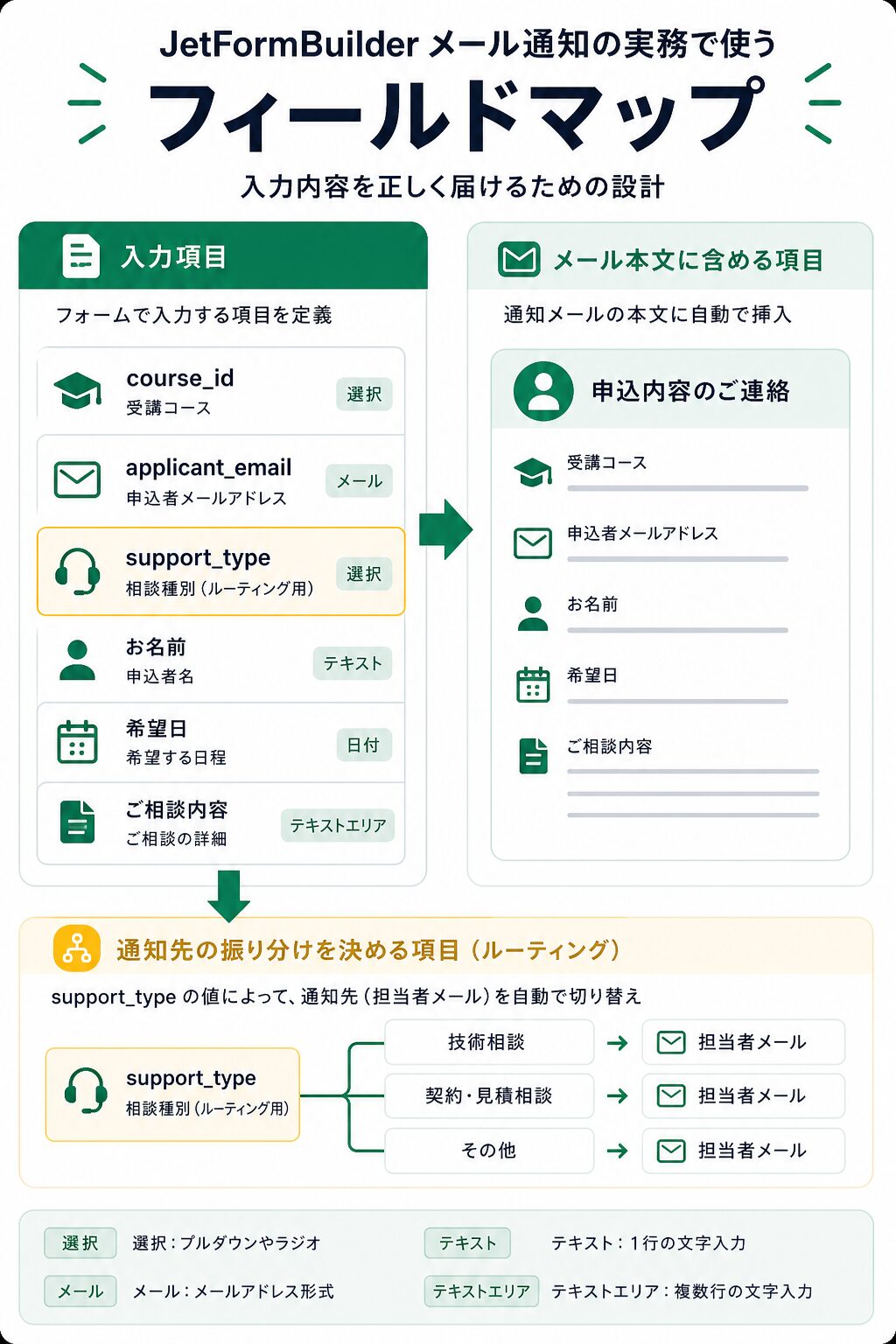
フォームに持たせる入力項目
通知設計では、メール本文に入れる項目と、通知先を決める項目を分けて考えます。
| 講座ID | course_id / Hidden |
seminar-101 |
|---|---|---|
| 氏名 | applicant_name / Text |
佐藤花子 |
| メール | applicant_email / Email |
sample@example.com |
| 相談種別 | support_type / Select |
制作相談 / 講座質問 |
| 希望日時 | preferred_date / Date |
2026-05-20 |
| 備考 | message / Textarea |
受講前に相談したい |
Hidden Fieldは、利用者には見せない補助情報を送信に含めるために使えます。講座詳細ページ側から講座IDを入れておけば、管理者通知でどの講座の申し込みかを追いやすくなります。
JetEngineでどのデータを持たせるのか
JetFormBuilderのメール通知だけでも基本は作れます。JetEngineと組み合わせるなら、講座情報をデータの箱(CPT)として持たせ、フォームには現在の講座情報を渡す設計にします。たとえば seminar というデータの箱を作り、講座名、担当者、受付状態、返信目安を入力項目として持たせます。
| 講座名 | course_title / Text |
Elementor実務講座 |
|---|---|---|
| 担当者 | course_owner / Select |
講座担当A |
| 担当者メール | owner_email / Text |
owner@example.com |
| 受付状態 | accepting / Switcher |
ON |
| 返信目安 | reply_target / Text |
2営業日以内 |
担当者メールを訪問者が編集できるフォーム項目にしないことも重要です。通知先は管理者が管理する固定値、または信頼できるデータから渡す値にします。訪問者が入力したメールアドレスを管理者通知の宛先として自由に使うと、誤送信や悪用の原因になります。
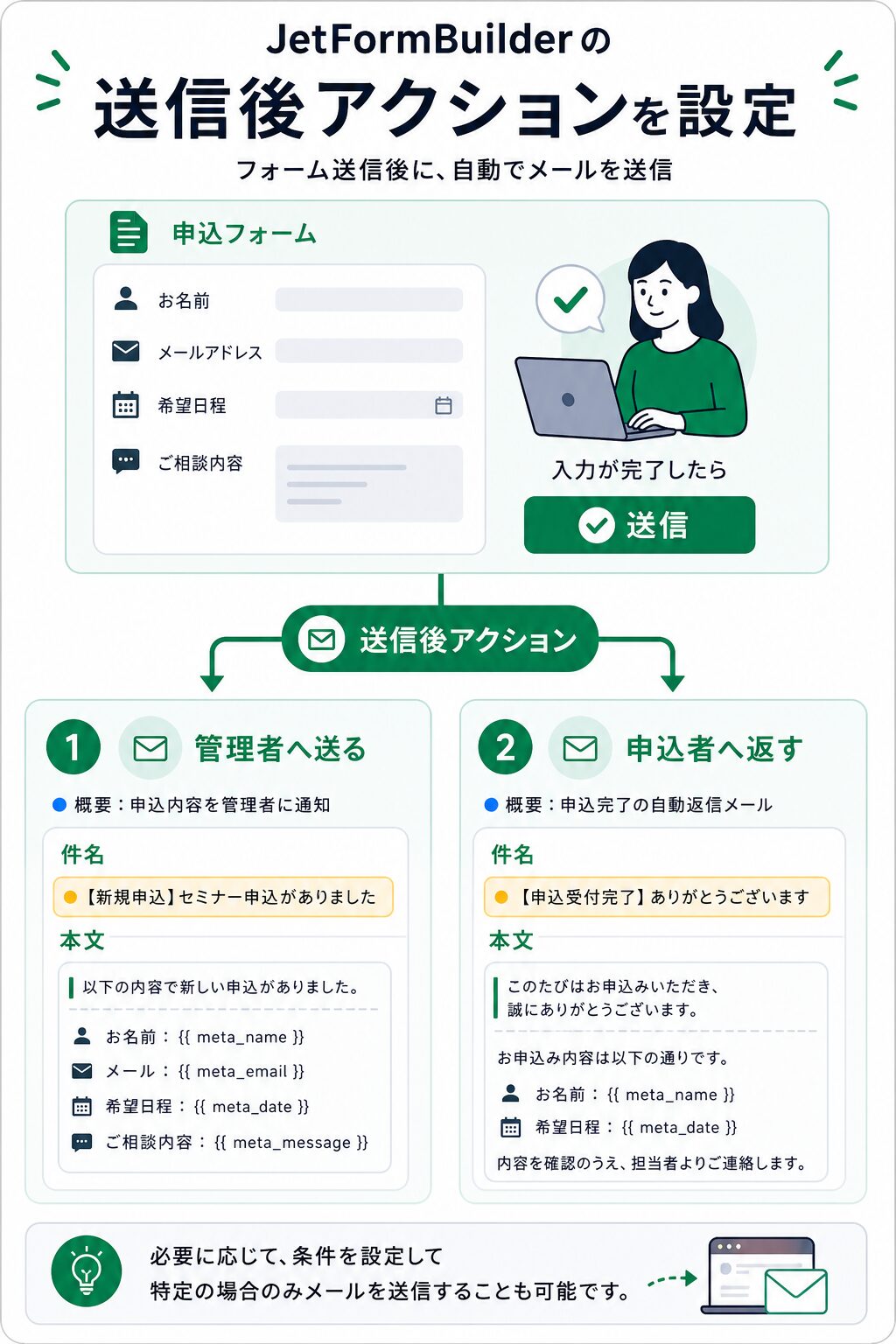
Send Emailアクションを分けて考える
JetFormBuilderの送信後アクションでは、フォーム送信後に実行する処理を追加できます。今回使うのはSend Emailです。まず作るべきメールは、スタッフが対応するための詳しい管理者通知と、申込者に送る控えの自動返信です。管理者通知の件名は、メールボックスで探しやすい形にします。たとえば [講座申込] %course_id% / %applicant_name% のように、用途と重要情報を先頭に入れます。自動返信の件名は、申込者が不安にならないように「お申し込みを受け付けました」のような表現にします。ただし、予約確定や契約成立を意味する文言は、実際にその運用がある場合だけ使います。
担当者別に通知するときの考え方
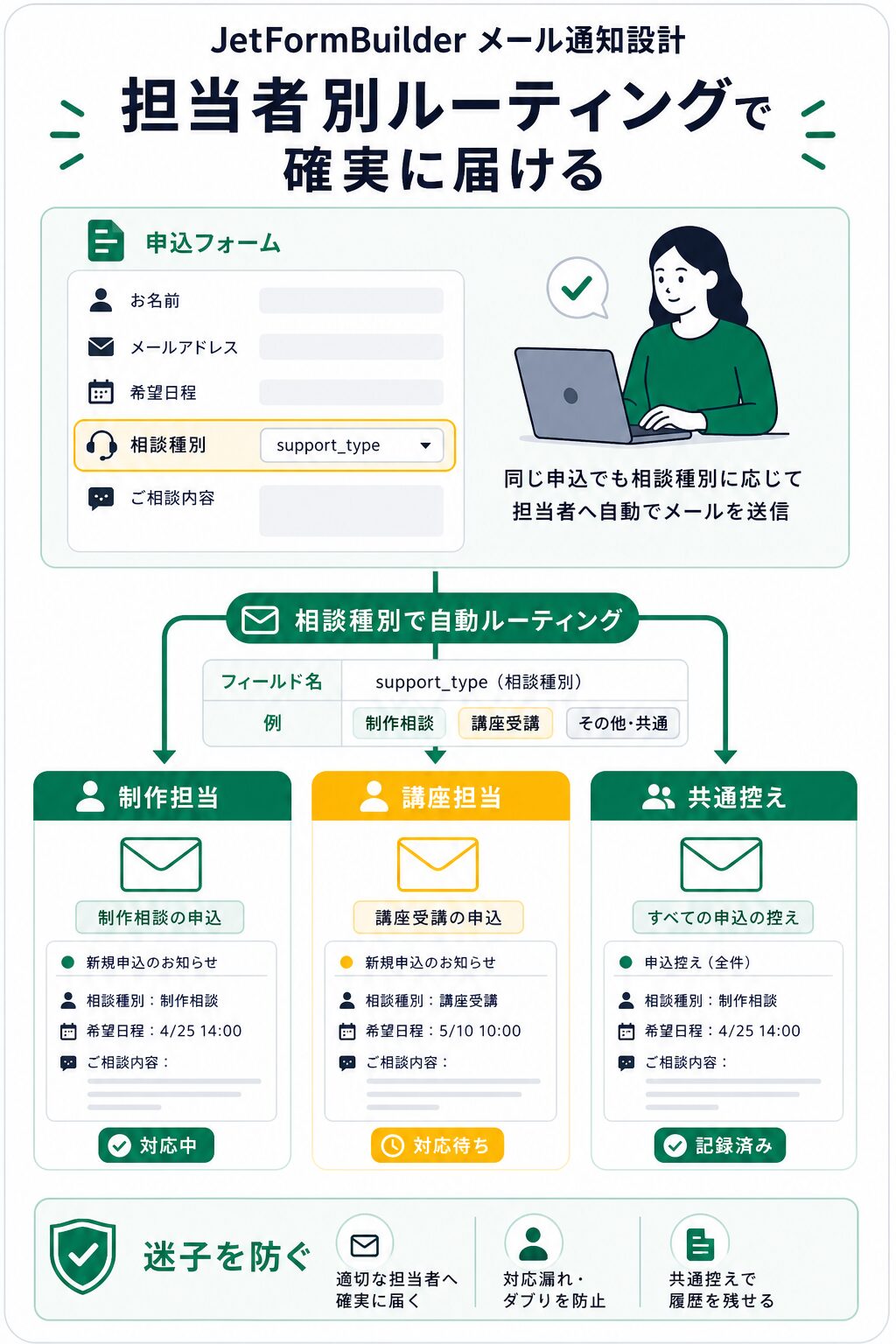
相談種別によって担当者を分けたい場合、Send Emailアクションを複数作り、それぞれに条件を付ける方法があります。制作相談なら制作担当へ送るアクション、講座質問なら講座担当へ送るアクションを用意します。
| 管理者控え | 共通管理メール | 条件なしで全件を残す |
|---|---|---|
| 制作担当通知 | 制作担当メール | support_type = production |
| 講座担当通知 | 講座担当メール | support_type = course |
| 自動返信 | %applicant_email% |
申込者へ控えを返す |
担当者別通知を作っても、共通管理メールには必ず控えを残します。担当者のメール設定ミス、休暇、退職、迷惑メール判定があっても、共通の受信箱に記録があれば追えます。担当者通知だけに頼ると、フォーム送信が見えなくなるリスクがあります。
Elementor側ではどう表示するのか
Elementorの講座詳細ページでは、フォームの前に「送信後、2営業日以内に返信します」「自動返信メールが届きます」のような説明を置くと安心感が出ます。フォームの下にも、返信が届かない場合の確認先を短く書いておくと、申込者が迷いにくくなります。JetEngineで講座詳細ページを作っているなら、Dynamic Fieldで講座名や返信目安を表示し、そのすぐ下にフォームを配置します。フォームのHidden Fieldに講座IDや講座名を持たせると、管理者通知にも同じ情報を入れられます。
メール本文は対応しやすさで作る
管理者通知の本文は、見た目よりも対応しやすさを優先します。最初に返信先、講座名、相談種別、希望日時を置き、その後に備考を入れます。長い自由入力欄を先頭に置くと、担当者が重要情報を探しにくくなります。自動返信メールでは、申込内容の控え、返信目安、次に起こることを短く書きます。「この時点では参加確定ではありません」のように、運用に合わせた文言を入れると誤解を減らせます。CC/BCCを入れすぎると通知が多すぎて誰も見なくなります。共通管理メールに控えを残し、担当者には条件付きで必要なものだけ送る方が運用しやすいです。
どこから複雑になりすぎるのか
メール通知が複雑になりすぎる境界は、フォームを直すたびにメールアクションを何本も確認しないと不安になる状態です。担当者別、地域別、予算別、講座別、法人別でアクションを増やすと、どの条件でどのメールが送られるのか分かりにくくなります。同じようなSend Emailアクションが5本以上ある、条件の比較値を誰も覚えていない、自動返信と管理者通知で文言が食い違っている、担当者変更のたびにフォーム設定を直接触っている、個人情報を含むメールを不要な宛先に送っている。こうした状態なら見直した方がいいです。
メール通知は便利ですが、個人情報を扱う場合は送信先、保存期間、閲覧権限、誤送信時の対応を考える必要があります。JetFormBuilderは通知設定を助けますが、個人情報管理やセキュリティ設計を自動で肩代わりするものではありません。
公開前のテスト手順
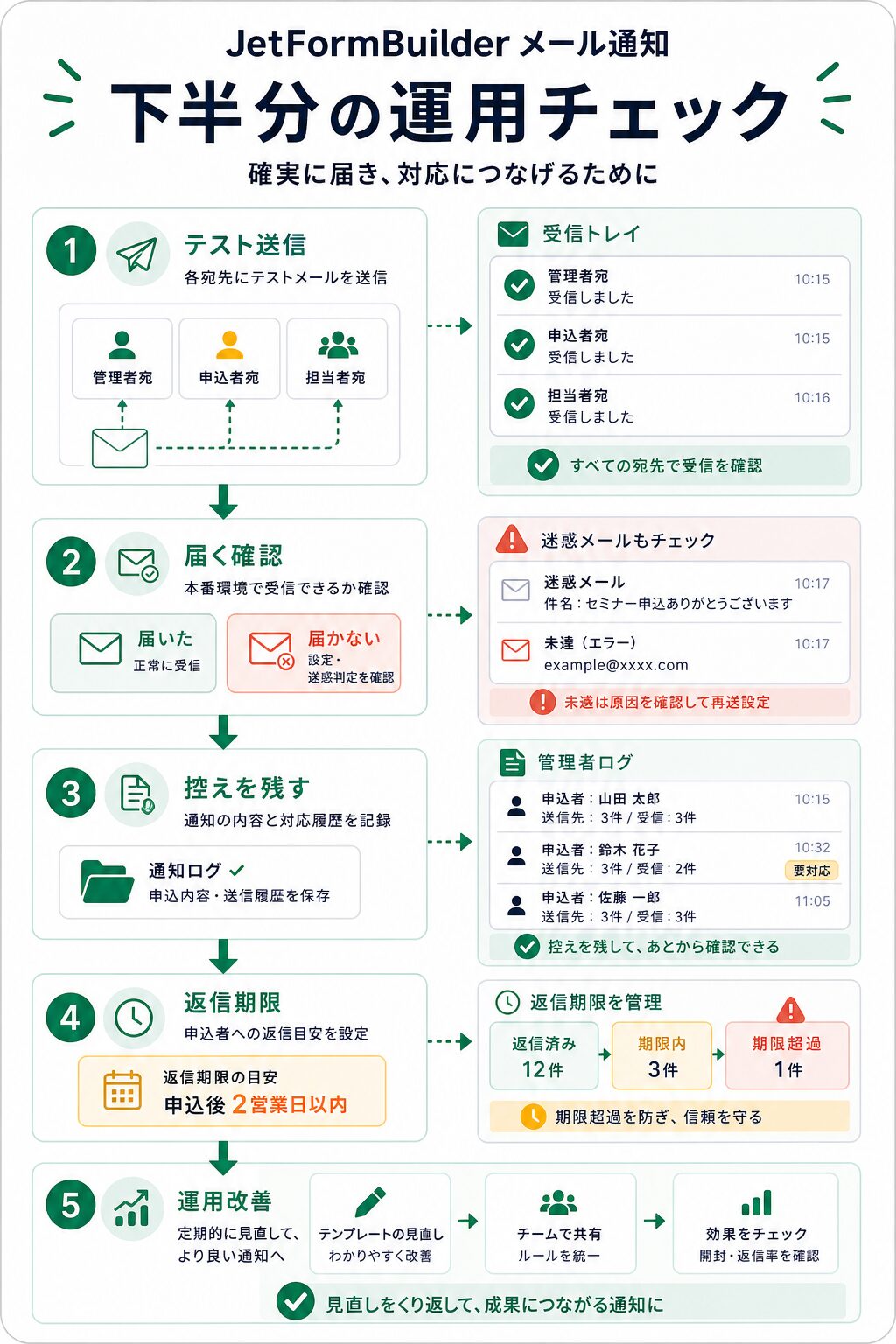
公開前には、最低でも3パターンをテストします。制作相談として送信した場合、講座質問として送信した場合、必須項目を空にした場合です。管理者通知、自動返信、担当者通知がそれぞれ想定通り届くかを確認します。迷惑メールに入らないか、件名で探しやすいか、本文の入力値が空になっていないかも見ます。スマホからの送信も確認します。実際の申込者はスマホでフォームを入力することが多いため、エラー表示や確認メッセージが見切れていないかが重要です。テスト後は、どのメールが誰に届くのか、担当者を変えるときにどこを直すのか、返信期限は何日か、メールが届かないときにどこを見るのかを運用メモとして残します。
管理者通知と自動返信で文体を変える
管理者通知は、社内の対応メモです。丁寧な文章よりも、必要情報がすぐ見えることを優先します。件名に講座IDや相談種別を入れ、本文の先頭に返信先、講座名、希望日時を置きます。備考欄は長くなることがあるので、重要情報の後ろに回した方が読みやすいです。
一方、自動返信は申込者が読むメールです。入力内容の控えだけでなく、次に何が起こるのかを書きます。「内容を確認し、2営業日以内に返信します」「このメールは自動送信です」「正式な受付完了は担当者からの返信後です」のように、相手の不安を減らす文面にします。フォームの送信完了画面と自動返信の内容が食い違うと不信感につながるため、同じ返信目安を使うのが安全です。
小さく始める通知設計
最初から担当者別通知を細かく作りすぎる必要はありません。まずは、共通管理メールへの通知と申込者への自動返信の2本で始めます。そのうえで、実際に問い合わせが増えてから、相談種別ごとの担当者通知を追加します。こうすると、設定ミスの範囲を小さくできます。
担当者別通知を追加するときも、共通管理メールの控えは残します。条件付き通知は便利ですが、条件の値が変わったり、担当者のメールアドレスが古くなったりすると、届かない可能性があります。共通の控えがあれば、フォーム送信そのものを見失わずに済みます。
また、フォームを複製して別ページに置く場合は、件名やHidden Fieldの値も確認します。コピー元の講座IDや返信目安が残っていると、管理者通知に誤った情報が入ります。フォームを公開するたびに、送信テストのチェックリストを使って確認する運用にしておくと、ミスを減らせます。
まとめ
JetFormBuilderのSend Emailアクションを使うと、フォーム送信後の管理者通知や自動返信を作れます。今回の例では、講座申し込みフォームから、管理者通知、申込者への控え、担当者別通知へ分ける設計を考えました。ポイントは、メールを増やすことではなく、対応に必要な情報を正しい宛先へ届けることです。共通管理メールに控えを残し、担当者別通知は条件を絞り、自動返信では確定していないことを断定しない。ここまで整えるだけでも、フォーム運用はかなり安定します。