
この記事には広告を含む場合があります。
記事内で紹介する商品を購入することで、当サイトに売り上げの一部が還元されることがあります。
EC商品の価格を見直すとき、「なんとなく競合より高い気がする」だけでは動きにくいです。かといって、毎週いくつものECサイトを開いて、価格、在庫、レビュー数、キャンペーン文言を手でメモするのも続きません。最初はできても、忙しい週に抜けます。ここが地味にきついところです。
Bright Insightsは、ざっくり言うと、ECや小売まわりの公開データを見やすく整理し、価格や市場の変化を判断しやすくするためのRetail Intelligence機能です。イメージとしては、店頭の値札を1枚ずつ見て回る代わりに、同じ棚の価格、在庫、レビュー、並び方を定点カメラで見られるようにする感じです。
ただし、最初に線を引いておきます。Bright Insightsは「自動で売上が上がる魔法の価格決定ツール」ではありません。大事なのは、公開されているECデータを材料にして、人が価格、在庫、訴求、品ぞろえを考えやすくすることです。この記事では、EC分析や価格最適化に興味がある初心者向けに、Bright Insightsで何を見られるのか、最初は何から始めるとよいのか、安全な使い方の境界線まで整理します。
– Bright Insightsの基本的な役割
– 価格最適化をいきなり難しく考えないコツ
– EC担当者、広告運用者、メディア運営者での使い道
– Sheets、BI、AIメモへ広げる考え方
– 公開データを扱うときの安全な境界線
Bright Insightsは「小売の変化を見るためのダッシュボード」
Bright Insightsは、Bright Dataが提供するRetail Intelligence系の製品です。公式ページでは、価格、競合、トレンド、レビュー、市場シェア、商品マッチング、AI検索での見え方などを、ECチームが見られるデータレイヤーとして説明されています。難しく聞こえますが、最初は「公開ECページの変化を、仕事で見やすい形にする道具」と考えると分かりやすいです。
たとえば、EC担当者が競合5商品の公開ページを毎週見ているとします。見る項目は、価格、在庫表示、レビュー数、キャンペーン文言、商品名、URL、取得日です。手作業なら、各サイトを開いて、メモして、前週の表と見比べます。Bright Insightsの考え方は、この確認をもっと大きな範囲で、同じ項目としてそろえ、ダッシュボードやデータとして見られるようにすることです。
イメージとしては、近所のスーパーを1店舗ずつ歩いて値札を見るのではなく、同じ商品の棚をまとめて見比べる管理表を持つ感じです。もちろん、管理表があるからといって、すぐに値下げが正解になるわけではありません。「競合が下げた」「在庫切れが増えた」「レビュー評価に差がある」という材料を見て、値段を変えるのか、訴求を変えるのか、在庫の見せ方を直すのかを考えます。
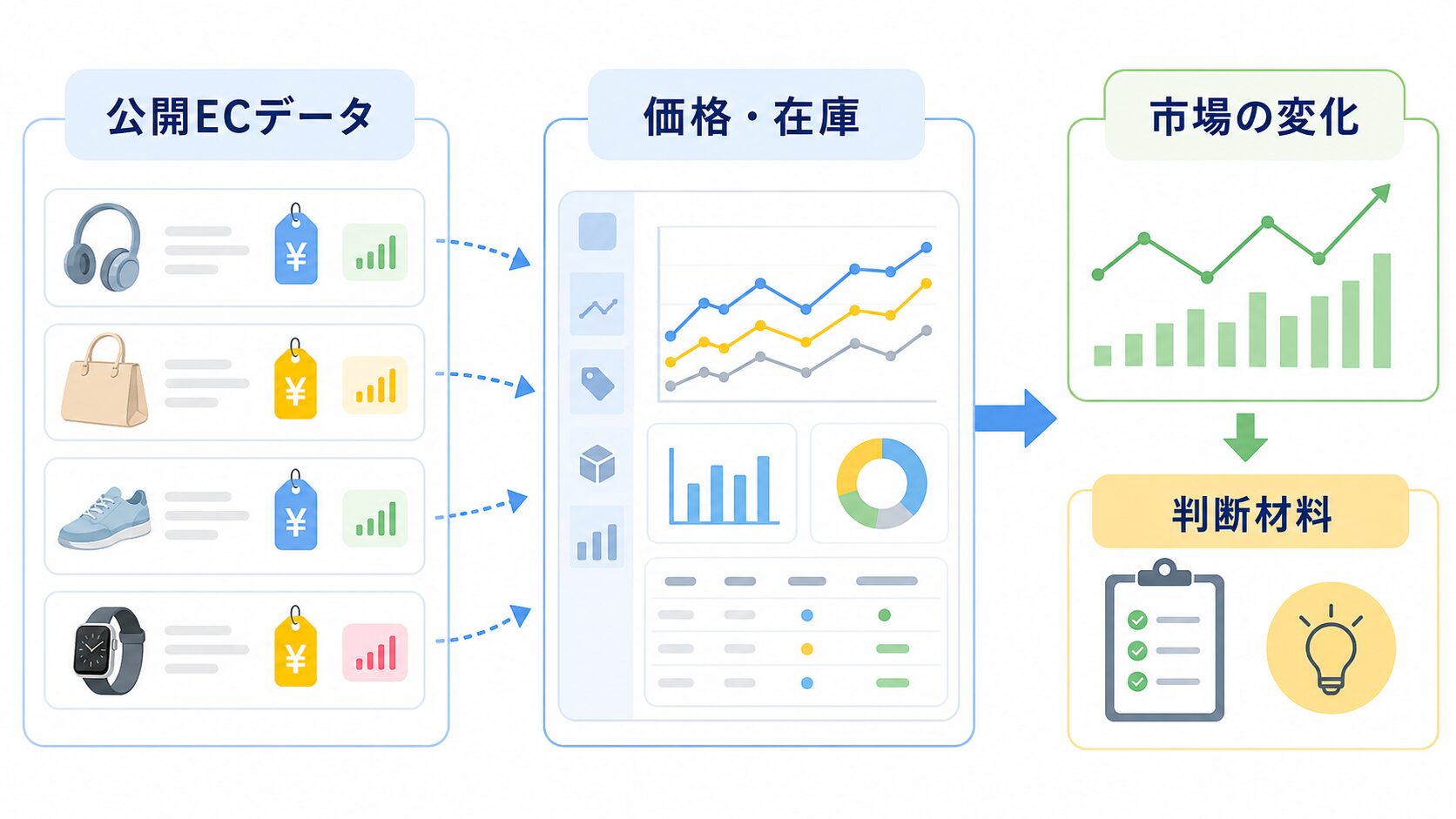
ここでつまずきやすいのは、「価格最適化」という言葉を聞いて、いきなり自動で価格を変える仕組みを想像してしまうことです。最初はそこまで考えなくて大丈夫です。まずは、同じ商品や近い商品が、どこで、いくらで、どんな在庫表示になっているかを見る。最初はここまで分かれば十分です。
価格最適化は、値下げボタンではありません
価格最適化という言葉は少し強いです。初心者向けに言うなら、「売りたい商品について、価格を変える前に見る材料をそろえること」です。料理でいえば、いきなり味付けを変えるのではなく、まず塩気、甘さ、温度、食べる人の反応を見てから調整する感じです。
ECでは、価格だけを見ても判断を間違えることがあります。競合が安くしているように見えても、在庫が少ないかもしれません。レビュー数が多いから売れていそうに見えても、最近の評価が下がっているかもしれません。セール価格に見えても、送料やセット内容が違うかもしれません。ここは少し迷いやすいです。
Bright Insightsのような小売データの見方では、価格、在庫、レビュー、品ぞろえ、検索での見え方などを並べて考えます。たとえば、自社商品が競合より500円高いとします。その時点で値下げするのではなく、競合の在庫表示、レビュー評価、キャンペーン文言、検索結果での露出も見ます。もし競合が在庫切れ気味なら、値下げよりも「すぐ届く」「在庫あり」を強めた方がよい場面もあります。
価格だけでなく、在庫表示、レビュー数、評価、キャンペーン文言、商品名、URL、取得日を一緒に見ると、あとで判断しやすくなります。
つまり、価格最適化の入口は「安くすること」ではありません。価格を変える前に、何が起きているのかを見えるようにすることです。値下げは選択肢の1つですが、訴求変更、在庫訴求、広告文の見直し、セット商品の整理も同じくらい現実的な選択肢になります。
最初は「5商品・3競合・週1回」で始める
Bright Insightsは大きな製品ですが、考え方を学ぶだけなら小さく始めた方がつかみやすいです。最初の実務シーンとしては、EC担当者が自社の主力5商品を選び、競合3社の公開ページを週1回チェックするくらいがちょうどいいです。
見る項目は、商品名、価格、在庫表示、レビュー数、星評価、キャンペーン文言、URL、取得日です。結果はGoogle Sheetsに残します。前週との差が大きい商品だけ、人が実際のページを開いて確認します。これなら、いきなり社内の価格システムにつなげなくても、判断の練習ができます。
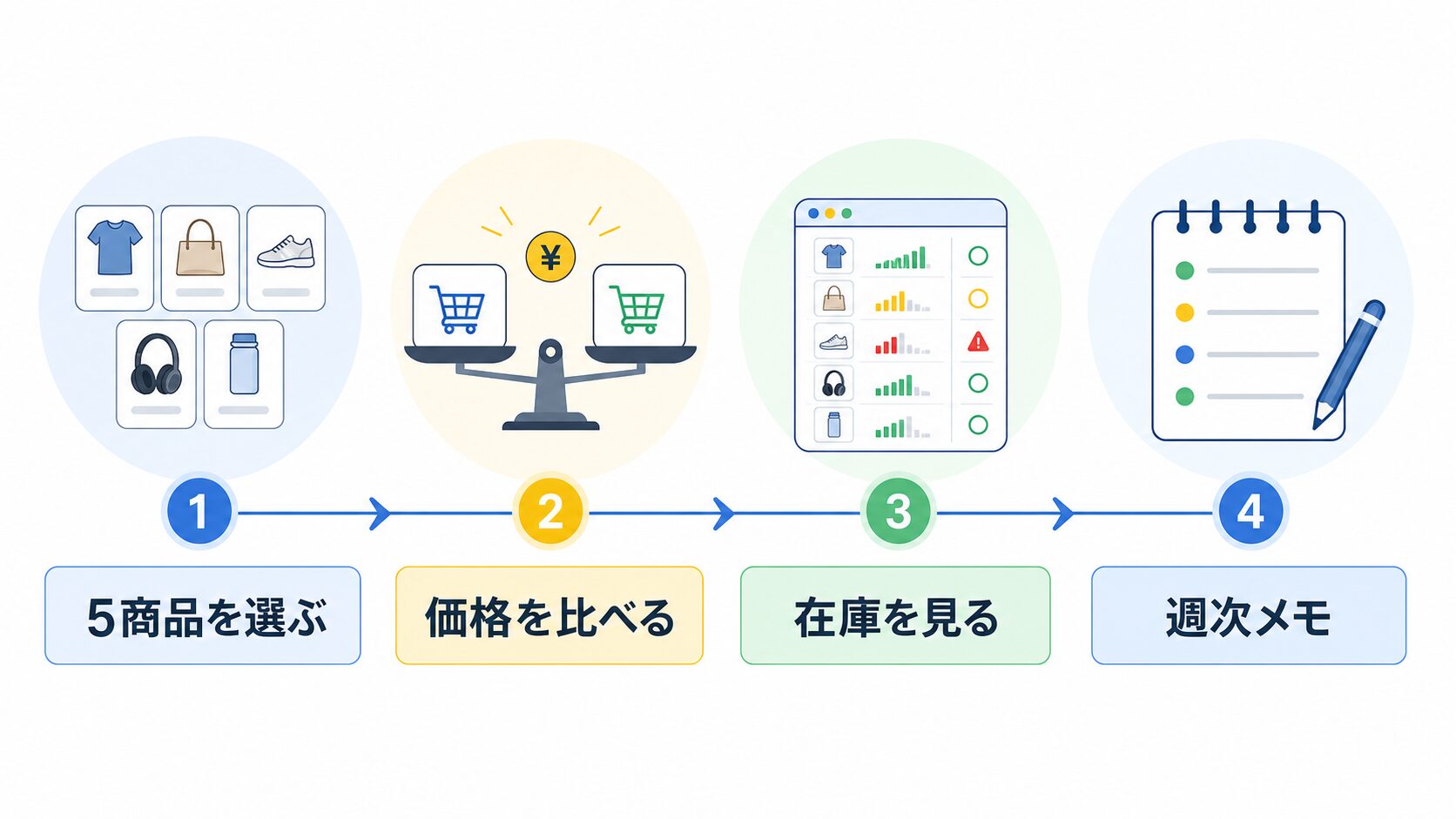
身近なたとえなら、家計簿を始めるときに、最初から全レシートを細かく分類しないのと同じです。まずは食費、日用品、交通費くらいで分けます。EC分析も同じで、最初から市場全体を見ようとすると疲れます。まずは「自社が本当に気にしている商品」だけに絞ります。
ここでありがちな失敗は、取れる項目を全部取ろうとすることです。画像URL、商品説明全文、細かいバリエーション、ランキング、レビュー本文まで一気に見たくなります。でも、仕事で見ない列はすぐ邪魔になります。最初は、価格判断に使う列だけで十分です。少し物足りないくらいの方が続きます。
実務ではこう使えます
1つ目は、EC価格チェックです。EC担当者が毎週月曜の朝に、主力5商品の競合ページを確認します。価格、在庫表示、レビュー数、キャンペーン文言、URL、取得日をGoogle Sheetsに残し、前週から価格差が広がった商品だけ会議で見ます。注意点は、対象を公開ページに絞り、価格だけで短絡的に判断しないことです。
2つ目は、在庫切れチャンスの確認です。仕入れ担当者が、同じカテゴリの競合商品について、在庫あり、残りわずか、入荷待ちなどの表示を週に数回見ます。競合が在庫切れ気味なら、自社の在庫訴求や広告配信を見直す材料になります。これは、商店街で「隣の店の棚が空いているなら、自分の店の棚を目立たせる」ような考え方です。ただし、相手サイトに負荷をかける頻度で見る必要はありません。
3つ目は、レビューと評価の変化を見る使い方です。商品担当者が、公開レビューの件数、星評価、よく出る不満の言葉、対象商品、取得日を月1回確認します。結果はBIやレポートに残し、商品ページの改善、質問欄ではなく説明欄の追記、広告文の調整に使います。ここで大事なのは、レビュー本文から個人情報を拾いにいかないことです。傾向を見るだけにとどめます。
4つ目は、広告やLPの見直しです。広告運用者が、競合の公開キャンペーンページ、価格訴求、割引率、期間、特典の見せ方を週1回確認します。結果はAIリサーチノートや週次レポートへ入れ、「自社LPの見出しが古くなっていないか」「セール期間の訴求が弱くないか」を見直します。目的は真似ることではありません。市場の温度感を知ることです。
5つ目は、品ぞろえの確認です。カテゴリ担当者が、競合の公開カテゴリページを見て、新しく増えた商品、消えた商品、価格帯、レビュー数を月1回整理します。結果はBIダッシュボードに入れ、次に増やす商品カテゴリや、逆に深追いしないカテゴリを考える材料にします。棚を眺めて「最近このコーナーが広がっているな」と気づく感覚に近いです。
どの使い方でも、先に「何を判断するために見るのか」を決めておくのがポイントです。価格を下げるのか、在庫訴求を強めるのか、広告文を直すのか、商品ページを補強するのか。Bright Insightsが見せるデータは材料です。最後の判断まで自動で丸投げしない方が、実務では扱いやすいです。
慣れてきたらSheets、BI、AIメモへ広げる
基本の見方が固まったら、次は保存先と見返し方を決めます。たとえば、Bright Insightsで見た価格や在庫の変化をGoogle Sheetsに残します。月末にBIダッシュボードで価格帯ごとの動きを見ます。さらに、AIリサーチノートへ「今週変化が大きかった商品」「確認すべきカテゴリ」「判断を急がない商品」を短くまとめます。
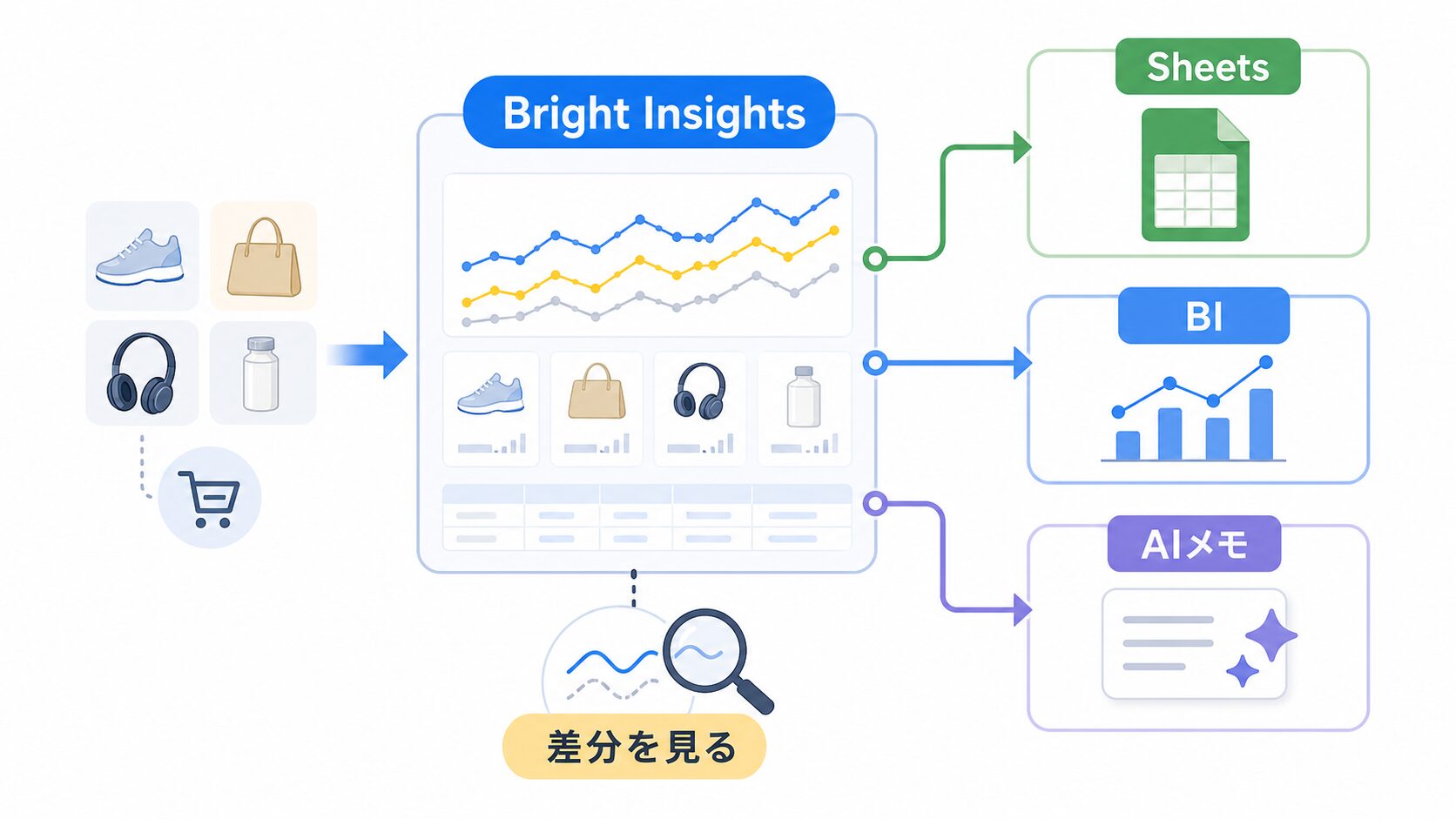
ここでつまずきやすいのは、最初から立派なダッシュボードを作ろうとすることです。正直、最初の1カ月はSheetsで十分です。商品名、価格、在庫表示、レビュー数、取得日、判断メモ。この6列くらいを見て、チームが本当に使うかを確かめます。
BIに広げるのは、その表が毎週見られるようになってからで大丈夫です。BIはきれいなグラフを作れますが、元データの列名や取得頻度がぐちゃぐちゃだと、きれいに迷子になります。イメージとしては、料理を盛り付ける皿を先に買うより、まず何を作るかを決める方が先、という話です。
AIメモへ渡す場合も同じです。AIに「何を見ればよいですか」と丸投げするより、「価格差が前週より10%以上開いた商品だけ要約して」「在庫切れが増えたカテゴリだけ箇条書きで出して」のように条件を決めます。条件があると、人が読んでも確認しやすいです。AIのまとめだけで決めず、元URLと取得日へ戻れる形にしておくのも大事です。
安全に使うための境界線
Bright InsightsのようなWebデータ系の機能を使うときは、公開情報を安全に扱う前提が必要です。対象は公開されているECページやマーケットプレイスの情報に絞ります。サイト規約、robotsの考え方、プライバシー、適用される法律を確認します。大量に取る前に、小さく試す。この順番は外さない方がいいです。
逆に、これはやらない方がいいです。ログイン後の非公開画面を対象にすること、個人情報を不適切に集めること、スパムやアカウント悪用につながる使い方、相手サイトに迷惑な頻度でアクセスすることです。Bright Dataは公式にコンプライアンスや利用ポリシーを重視しているので、使う側も「公開データを業務判断に使う」という範囲を守る必要があります。
たとえるなら、公開されている店頭価格を見てメモするのは普通の市場調査です。でも、店の奥に入って内部台帳を見るのは別の話です。便利な道具ほど、どこまで見るかを先に決める方が安全です。
対象は公開Webデータに絞ります。サイト規約、robotsの考え方、プライバシー、適用される法律を確認し、少量から試してください。非公開情報、個人情報の不適切な取得や保存、スパム、アカウント悪用、不正アクセスには使わないでください。
Bright Insightsが合う人、まだ早い人
Bright Insightsが合うのは、EC価格、在庫、レビュー、品ぞろえ、市場変化を継続して見たい人です。EC担当者、カテゴリ担当者、広告運用者、小売向けの分析担当、マーケットプレイスの変化を追うチームには検討しやすいと思います。特に、毎週同じ商品やカテゴリを見ているのに、表がバラバラで判断が残っていない場合は相性がよいです。
反対に、月に1回だけ2、3ページを見るくらいなら、まだ手作業やGoogle Sheetsで十分かもしれません。まずは自社商品5つ、競合3社、週1回で表を作る。その表を1カ月見て、実際に判断に使われたかを確認する。そこまでやってから、Bright Insightsのような専用機能を考える方が無駄が少ないです。
もう1つ、価格を自動で変えたいだけの人にも注意が必要です。価格変更は、利益率、在庫、ブランドイメージ、広告費、配送条件まで関係します。データは判断を助けますが、最後に人が理由を持つ方が安全です。ここがポイントです。
まとめ
Bright Insightsは、ECや小売まわりの公開データを整理し、価格、在庫、レビュー、市場変化を見やすくするためのRetail Intelligence機能です。初心者は、いきなり高度な価格最適化を目指す必要はありません。まずは、5商品、3競合、週1回。価格、在庫表示、レビュー数、キャンペーン文言、URL、取得日をそろえるだけでも、判断材料はかなり見やすくなります。
慣れてきたら、Sheets、BI、AIメモへ広げます。ただし、AIやダッシュボードに丸投げする前に、どの商品を見るのか、どの列を残すのか、何の判断に使うのかを決めます。価格を下げるだけでなく、在庫訴求、広告文、商品ページ、品ぞろえを見直す材料として考える方が実務に合います。
そして、使う範囲は公開情報に絞ります。規約や法律を確認し、少量で試し、人が最後に判断する。この順番を守ると、Bright Insightsは「難しそうな市場分析」を、現実的なEC運営の道具として考えやすくなります。