
この記事には広告を含む場合があります。
記事内で紹介する商品を購入することで、当サイトに売り上げの一部が還元されることがあります。
競合サイトを見に行く作業は、最初のうちは「あとで確認すればいいか」で済みます。
でも、料金ページ、導入事例、キャンペーン、採用ページ、ブログ更新まで見始めると、いつ何が変わったのか分からなくなります。スクリーンショットを撮ったつもりでも、ファイル名がばらばらで、結局もう一度見に行く。こういう小さな手戻りは、マーケティングや営業資料づくりでは意外と重くなります。
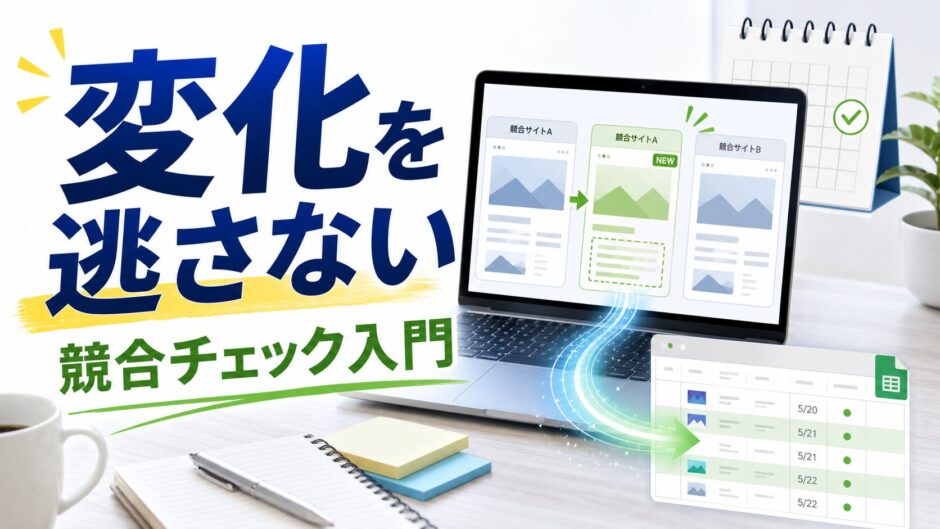
結論から言うと、Bright DataのWeb Unlockerは、競合サイト上の公開ページの変化を小さく記録する入口になります。相手の非公開情報をのぞく道具ではありません。公開されているページを、決めた頻度で、決めた項目だけ見返しやすくするための材料集めです。
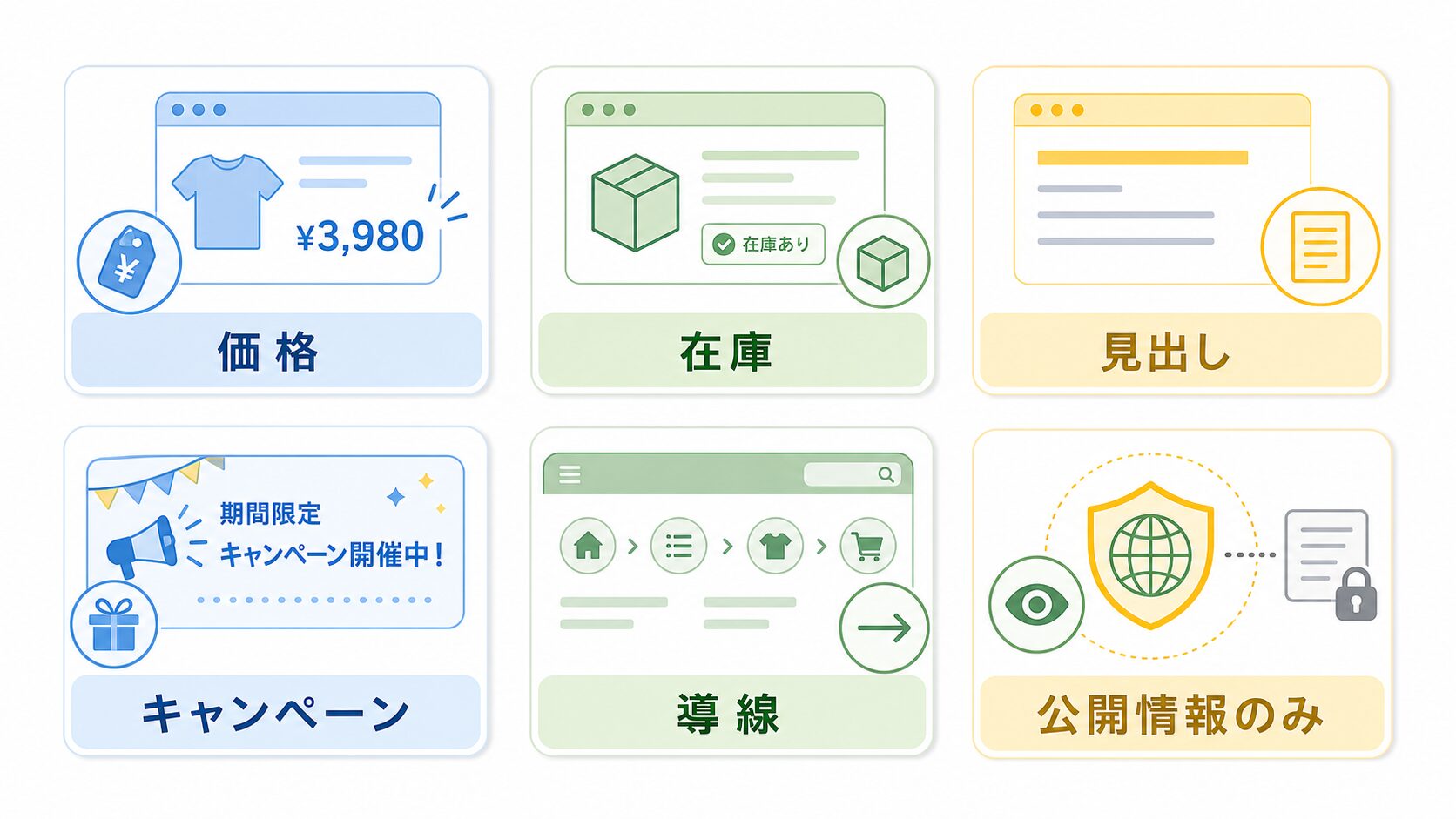
競合サイト更新チェックは、最初から大きな監視システムにしなくて大丈夫です。まずは公開ページを数枚だけ決め、見出し、価格、在庫表示、キャンペーン文言、導線の変化を同じ形で記録します。慣れてきたらGoogleスプレッドシート、n8n、BI、AIリサーチメモへ広げられます。
この記事でわかること
この記事では、競合サイト更新チェックを「公開されている売り場を、定期的に見に行く作業」として整理します。たとえば近所の店のチラシを毎週見て、値段、特売、棚の並びをメモするようなイメージです。Bright Dataは、その確認をWebデータとして扱いやすくするための選択肢です。
- 競合サイト更新チェックでまず何を見るのか
- Web Unlockerが公開ページ取得で役立つ理由
- 価格、在庫、キャンペーン、導線、採用情報を見る実務例
- Googleスプレッドシート、n8n、AIメモへ広げる考え方
- 安全に使うための境界線
競合サイト更新チェックとは何か
競合サイト更新チェックは、競合企業や関連サービスの公開ページに出ている変化を、継続して確認することです。見る対象は、トップページだけではありません。料金ページ、商品一覧、キャンペーンページ、導入事例、ヘルプ記事、採用情報、ニュースリリース、比較ページなども含まれます。
難しく聞こえるかもしれませんが、身近な例で言えば「同じ商店街を定期的に歩いて、看板や値札が変わっていないかを見る」作業に近いです。1回歩いただけでは分かりません。でも毎週同じ場所を見ると、新しいPOPが出た、価格帯が変わった、入口の導線が変わった、という変化に気づきやすくなります。
Bright Dataの公式ドキュメントでは、Web Unlockerは公開ページ取得のための仕組みとして説明されており、API経由で対象URLを送り、HTML、JSON、Markdown、スクリーンショットなど用途に合った形式で結果を受け取れる案内があります。プロキシ選定、ヘッダー調整、リトライのような取得時につまずきやすい部分を、利用者側で毎回細かく調整しすぎなくてよい点が特徴です。
ここでつまずきやすいのは、「競合チェック」と聞くと、全部のページを細かく見なければいけないと思ってしまうことです。最初は、仕事で本当に見るページだけで十分です。料理で言えば、冷蔵庫の中身を全部棚卸しする前に、今夜使う材料だけ確認するようなものです。
Web Unlockerが役立つ理由
競合サイトの公開ページを手で見るだけなら、ブラウザで開けば終わります。問題は、同じ作業を毎週続けたり、見るページが増えたりしたときです。料金ページは変わっていないか、キャンペーンの見出しが変わったか、在庫表示や導入事例が増えたか。人の記憶だけに頼ると、どうしても抜けが出ます。
Web Unlockerは、ざっくり言うと「公開ページ取得の受付係」です。こちらは対象URLを渡し、取得したい形式を決めます。あとはページ取得で起きやすい細かなつまずきを減らし、結果を受け取って次の処理へ進めます。ホテルのフロントで、部屋の鍵や案内をまとめて受け取るイメージに近いです。
実務では、まず数枚の公開ページを取得し、ページタイトル、主要見出し、価格表示、キャンペーン文言、ボタン文言、更新日らしき表示を記録します。完全な自動判断を目指す必要はありません。最初は、前回と今回を見比べる材料が残れば十分です。
注意したいのは、Web Unlockerは何でも読む魔法の道具ではないことです。ログインが必要な管理画面、会員限定ページ、個人情報、アクセス権のないデータは対象にしません。公開ページを、規約や法律、プライバシーに配慮しながら見る範囲にとどめます。
まず何ができるのか
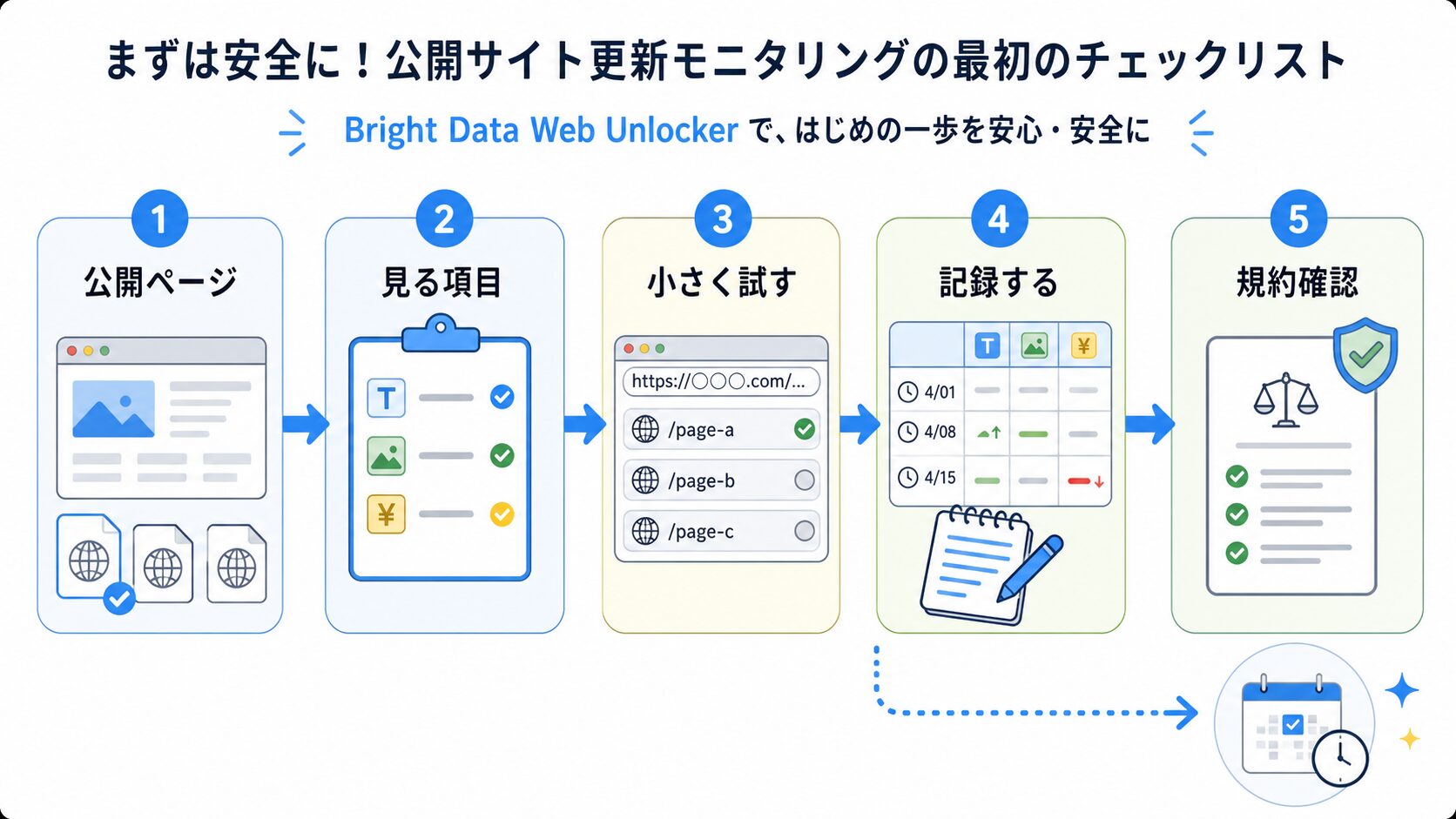
初心者が最初にやるなら、対象ページを3から5枚に絞るのがおすすめです。競合のトップページ、料金ページ、商品一覧、キャンペーンページ、導入事例ページなどですね。いきなり数百ページを見るより、毎週見る価値があるページだけにします。
見る項目も、最初は少なくします。たとえば「ページタイトル」「一番上の見出し」「価格やプラン名」「キャンペーン文言」「主なCTA文言」「更新日らしき表示」の6つです。これならGoogleスプレッドシートにも並べやすく、あとから見返しても迷いません。
ここがポイントです。最初から「完全な競合監視」を目指すと疲れます。まずは、毎週手で見ているページを1つ減らすくらいの気持ちで十分です。小さな記録が安定してから、対象ページや自動化の頻度を増やします。
普通の仕事ではどう使うのか
1つ目は、価格やプランの変化を見る使い方です。SaaS、スクール、制作サービス、EC商品などでは、料金表やプラン名が変わることがあります。たとえば競合の料金ページを週1回だけ確認し、プラン名、月額、無料トライアルの有無、キャンペーン文言をメモします。スーパーの値札を見るように、数字だけでなく「期間限定」「初月無料」のような表示も一緒に見るのが実務的です。注意点は、価格を見たからといってすぐ真似しないことです。自社の原価、サポート範囲、顧客層と合わせて判断します。
2つ目は、在庫表示や販売状況を見る使い方です。ECや予約型サービスでは、「在庫あり」「残りわずか」「受付停止」「次回入荷」のような公開表示がヒントになります。競合商品の公開ページを少数だけ決め、在庫ラベルや販売ステータスを記録すれば、需要の波やキャンペーン時期を読みやすくなります。ただし、過度な頻度で取得する必要はありません。週1回やキャンペーン期間中だけなど、仕事で見返せる量にします。
3つ目は、キャンペーンや見出しの変化を見る使い方です。トップページのキャッチコピー、LPの見出し、導入事例の追加、バナー文言の変化は、競合がどの顧客層へ向いているかを考える材料になります。イメージとしては、駅前の看板が「安さ」から「安心」に変わったのを見て、打ち出し方が変わったと気づく感じです。ここでは文章をコピーするのではなく、訴求の方向性をメモします。
4つ目は、採用ページやニュースリリースの定点観測です。求人職種、募集地域、導入事例、提携ニュースの公開情報を見ると、事業の力点が少し見えることがあります。たとえばマーケターなら、競合がどの分野の求人を増やしているかを、月1回だけメモしておくと、営業資料や市場調査の背景情報になります。個人情報を集めるのではなく、公開されている企業発信だけを扱うのが前提です。
5つ目は、自社サイト改善のヒントを探す使い方です。競合のCTA文言、料金表の並び、サポート導線、事例ページの見せ方を見て、自社ページの分かりにくい部分を直す材料にします。これは、他店の売り場を見て「案内板の位置が分かりやすいな」と学ぶ感覚です。丸写しではなく、読者が迷わない構成を考えるために使います。
慣れてきたらどこまで広げられるのか
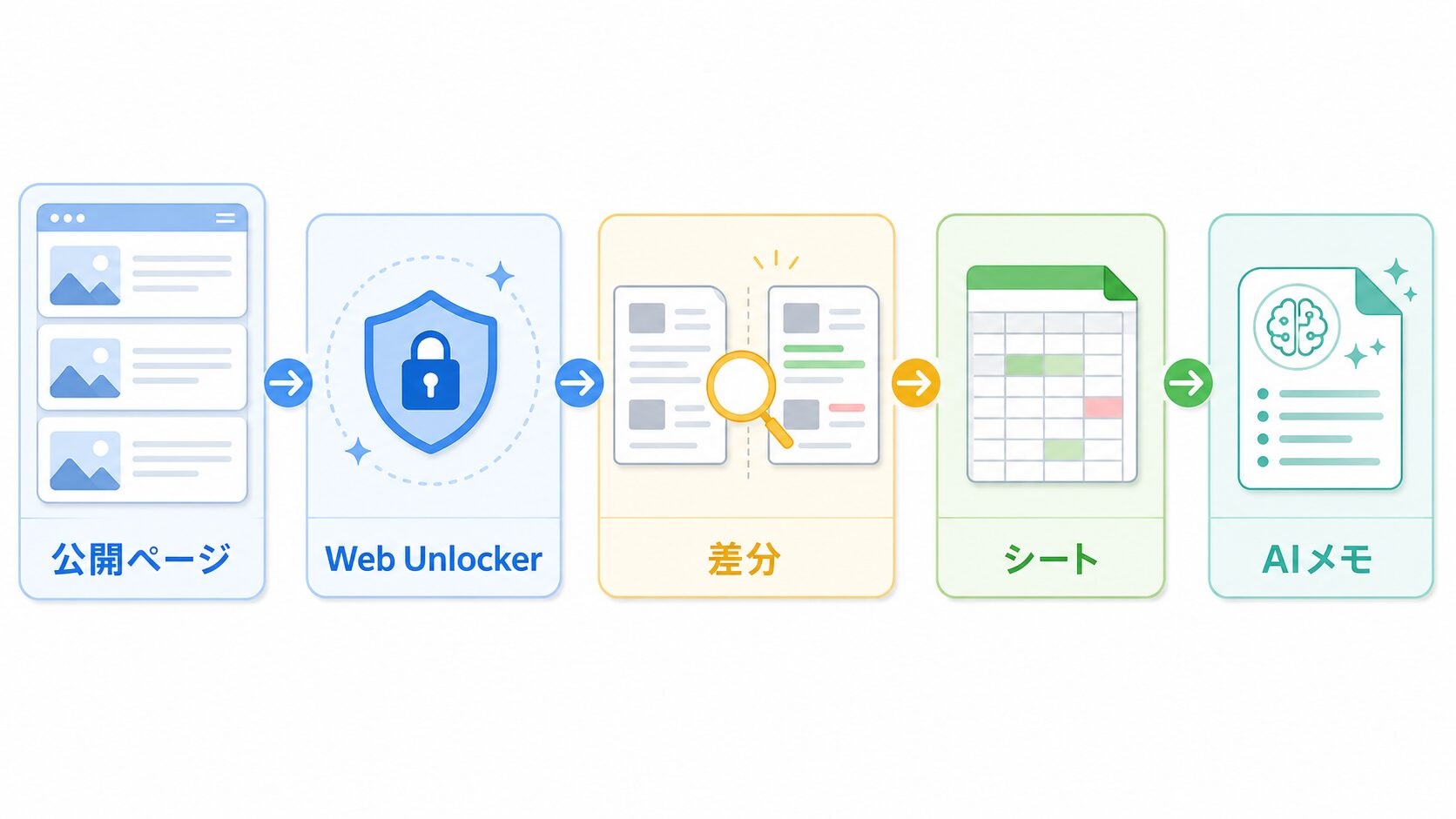
基本の取得と記録が回るようになったら、次は見返しやすい場所へ流します。一番始めやすいのはGoogleスプレッドシートです。日付、URL、項目名、前回値、今回値、変化メモ、確認者の列を作るだけでも、手作業のメモよりかなり整理されます。
少し慣れたら、n8nで週1回の実行にして、Web Unlockerで取得した公開ページの要点をスプレッドシートへ追記する流れにできます。たとえば、毎週月曜の朝に対象URLを取得し、タイトルや主要見出しを保存し、前回との差分があればSlackやメールへ通知する、といった流れです。
AIリサーチメモへ広げるのも現実的です。取得した公開ページの本文やMarkdownをそのまま全部読ませるのではなく、「前回から変わった見出しだけ」「新しく追加された導入事例だけ」のように絞ると、AIの要約も安定します。イメージとしては、新聞を丸ごと渡すのではなく、切り抜いた記事だけ渡す感じです。
BIで見るなら、キャンペーン回数、価格変更回数、導入事例の追加数、求人職種の変化などを月次で並べます。ただし、ダッシュボードを作る前に、元データの列をきれいにしておくことが大事です。ラベルが毎回違うと、見た目だけ立派で判断しにくい表になります。
おすすめは、手作業メモ、Googleスプレッドシート、n8nで定期実行、AIメモ、BIの順番です。最初から全部つなぐより、前の段階が安定してから次へ進む方が失敗しにくいです。
逆に、これはやらない方がいいです
競合サイト更新チェックは、公開情報を仕事の判断材料として見るためのものです。ログインが必要な画面、非公開データ、個人情報、権限のない情報を対象にしてはいけません。サイトの利用規約、robots関連の案内、プライバシー、適用される法律も確認します。
また、取得頻度をむやみに高くしないことも大切です。競合の料金ページやキャンペーンページは、分単位で見ても判断が良くなるとは限りません。週1回、月2回、キャンペーン期間中だけなど、仕事で使える頻度にします。体重計に1日100回乗っても健康管理がうまくなるわけではないのと同じです。
逆に、これはやらない方がいいです。相手のサービスに負荷をかけるような使い方、スパム、アカウント作成、非公開領域へのアクセス、個人情報の収集、規約に反する前提の使い方は避けます。Bright Dataを使う場合も、公開Webデータの安全な範囲に絞り、小さくテストしてから続けるのが基本です。
公開ページだけを見る、必要な項目だけ取る、頻度を控えめにする、規約と法律を確認する。この4つを外さないようにしてください。便利な道具ほど、最初に境界線を決めておく方が安心です。
Bright Dataが向いている人、向いていない人
Bright DataのWeb Unlockerが向いているのは、競合調査を継続したいマーケター、EC運営者、SaaS運営者、メディア担当者、AIリサーチやn8n自動化に興味がある人です。毎週同じ公開ページを見ているなら、その作業を記録しやすい形に変える価値があります。
反対に、1回だけ競合サイトを見る人、数ページをたまに確認するだけの人には、手作業の方が早い場合もあります。Web Unlockerを使うには、対象URL、見る項目、記録先を決める準備が必要です。ノートを取る習慣がないまま高機能な手帳を買っても続きにくいのと同じです。
まずは、今すでに手で確認している競合ページがあるかを見てください。料金ページ、キャンペーン、導入事例、採用情報などを毎週見ているなら、最初の候補になります。まだ調査目的がぼんやりしているなら、先に「何の変化を知りたいのか」を1つ決める方が先です。
まとめ
競合サイト更新チェックは、相手のサイトを細かく見張るためではなく、公開されている変化を仕事で見返せる形にするための作業です。Bright DataのWeb Unlockerを使うと、公開ページの取得で起きやすい小さなつまずきを減らし、HTML、JSON、Markdown、スクリーンショットなど用途に合った形式で記録へ進めやすくなります。
最初は、競合ページを3から5枚に絞り、見出し、価格、在庫表示、キャンペーン文言、導線の変化だけを見るところからで十分です。普通の仕事では、価格調査、在庫や販売状況の確認、キャンペーン把握、採用やニュースの定点観測、自社サイト改善のヒント探しに使えます。
慣れてきたら、Googleスプレッドシート、n8n、AIリサーチメモ、BIへ広げられます。ただし、公開情報だけを対象にし、規約や法律、プライバシー、取得頻度に気を配ることが前提です。つまり、まずは小さく、同じ形で、無理なく続ける。ここから始めるのが一番現実的です。