
この記事には広告を含む場合があります。
記事内で紹介する商品を購入することで、当サイトに売り上げの一部が還元されることがあります。
広告運用をしていると、気になるのは自社の広告だけではありません。競合がどんな言葉で検索結果に出ているのか、無料訴求を強めているのか、価格を前面に出しているのか。これを毎週手で見ていると、最初はよくてもだんだん抜けます。忙しい月曜の朝ほど、こういう地味な確認は後回しになりがちです。
Bright DataのSERP APIは、ざっくり言うと、公開されている検索結果を、同じ条件で確認しやすくするための入口です。公式ドキュメントでは、GoogleやBingなどの検索結果を取得し、オーガニック結果、広告、ローカル表示、ショッピング結果などのSERP要素を扱えると説明されています。広告調査で使うなら、「誰かの非公開情報をのぞく道具」ではなく、「店頭に並んでいるチラシを、同じ曜日に同じ棚で見直す道具」と考える方が安全です。
この記事では、広告運用者やマーケティング担当者向けに、Bright Dataで競合広告や検索表示を確認するときの考え方を整理します。結論から言うと、最初は大きな自動化を作らなくていいです。重要キーワードを10個、地域を1つ、週1回。広告文、表示URL、LPの見出し、取得日を表に残す。最初はここまで分かれば十分です。
– Bright Data SERP APIで確認できる検索結果の考え方
– 競合広告調査を安全に進める基本の型
– 広告運用、SEO、LP改善での具体的な使い道
– Google Sheets、n8n、BI、AIメモへ広げる流れ
– やらない方がいい使い方と安全な境界線
競合広告調査は「こっそり見る」話ではありません
競合広告調査という言葉だけ聞くと、少し怪しく感じる人もいるかもしれません。でも、ここで扱うのは公開検索結果に表示される広告や検索表示です。街を歩いていて、競合店の看板やチラシの言葉を見て「今月は初回割引を推しているな」と気づくのに近いです。
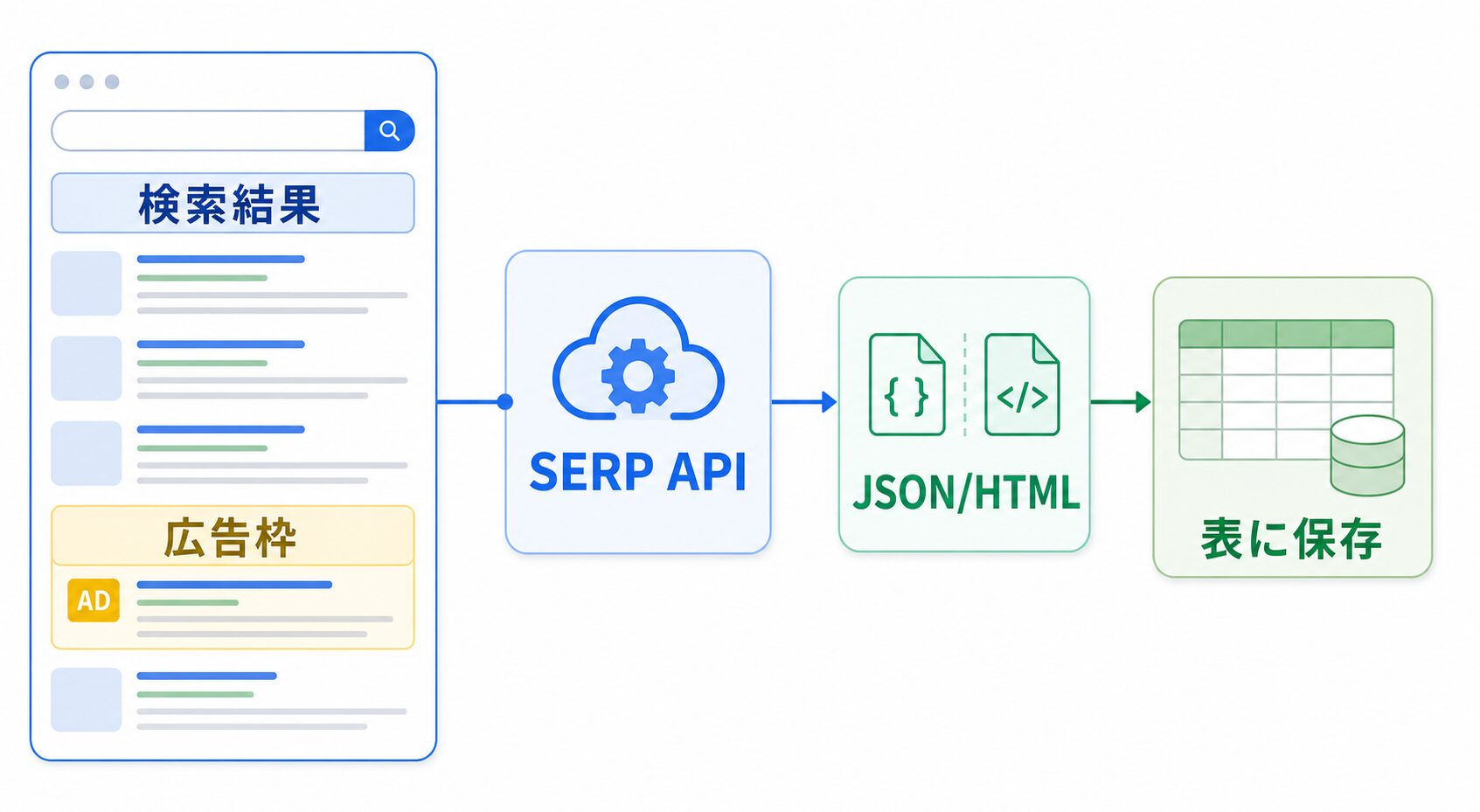
Bright DataのSERP APIは、検索結果ページを取得し、必要に応じてHTML、JSON、Markdown、スクリーンショットなどの形で扱えるようにする機能です。公式のSERP APIドキュメントでは、SEO順位チェック、キーワード監視、ブランド保護、広告インテリジェンス、競合市場調査といった用途が例として挙げられています。難しく聞こえますが、初心者は「検索結果を同じ条件でメモしやすくする仕組み」と見れば大丈夫です。
たとえば広告運用者が、「会計ソフト 比較」「勤怠管理 中小企業」「EC 在庫管理」などの検索語を週1回確認します。見るのは、広告文、表示URL、LPらしきリンク、検索結果のタイトル、取得日です。ここでつまずきやすいのは、「広告を見たらすぐ真似ればいい」と考えてしまうことです。目的は真似ることではありません。市場でどの訴求が増えているのか、自社のLPが古く見えないか、広告文とLPの約束がずれていないかを見るための材料です。
Bright Data SERP APIで見られるものを初心者向けに整理する
SERPは、Search Engine Results Pageの略です。日本語で言えば「検索結果ページ」です。スーパーの棚にたとえると、検索結果の一番上に広告枠があり、その下に通常の検索結果、場合によっては地図、ショッピング枠、画像、ニュースなどが並びます。SERP APIは、この棚の並びを機械が読みやすい形で受け取るための機能です。
Bright Dataの公式APIリファレンスでは、SERP APIが主要検索エンジンの構造化データを取得し、paid ads、local listings、shopping resultsなどのSERP要素を扱えると説明されています。また、設定ドキュメントではRaw HTML、Full JSON、Light JSON、Markdown、Screenshotなどのレスポンス形式や、Google広告データを豊かにする設定にも触れられています。
実務でいきなり全部を理解する必要はありません。広告調査で最初に見るなら、次のような項目で十分です。検索語、地域、端末の前提、広告文、表示URL、LPの見出し、検索結果のタイトル、取得日、メモ。このくらいなら、Google Sheetsでも扱えます。
広告文、表示URL、LP見出し、取得日、メモ。まずはこの5つだけでも、週次の広告会議で「何が変わったか」を話しやすくなります。
ここで迷いやすいのは、検索結果が人によって違って見える点です。地域、言語、端末、検索語の少しの違いで結果が変わります。だからこそ、毎回条件をそろえて残します。料理の味見で、毎回スプーンの大きさや温度が違うと比べにくいのと同じです。
まずは「10キーワード・週1回・1つの表」から始める
初心者が競合広告の定点観測を始めるなら、いきなり大量のキーワードを追わない方がいいです。最初は、広告費が大きい検索語、問い合わせに近い検索語、競合がよく出てくる検索語を10個だけ選びます。地域はまず1つ。頻度は週1回。保存先はGoogle Sheetsで十分です。
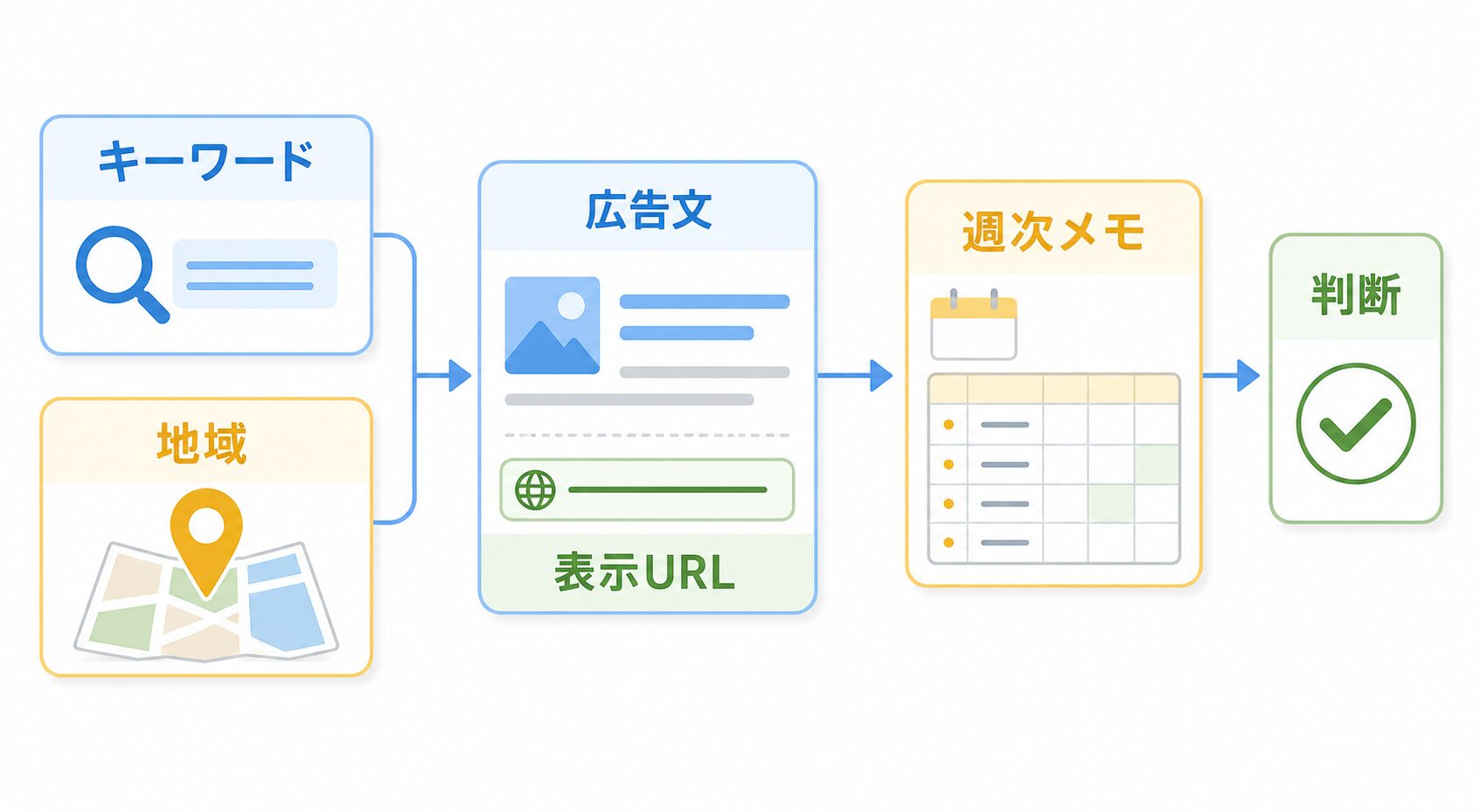
たとえば広告運用者が、毎週月曜の朝に主要10キーワードの公開検索結果を確認します。残す列は、検索語、地域、広告見出し、説明文、表示URL、LP見出し、取得日、気づき、次の確認アクションです。前週と比べて「無料相談」が増えた、「価格表あり」が目立つようになった、「法人向け」の言葉が増えた、などをメモします。
イメージとしては、毎週同じ時間に商店街を歩いて、看板の言葉が変わった店だけ写真に残す感じです。すべての看板を細かく分析する必要はありません。変化したところ、気になるところ、会議で話す価値があるところだけを拾います。
ここでありがちな失敗は、取れるものを全部取ろうとすることです。検索結果の全要素、全地域、全端末、全競合、全LPを一度に見ると、表はすぐ重くなります。最初はあえて小さくします。続いたら増やす。この順番の方が実務では強いです。
実務ではこう使えます
1つ目は、広告運用者の週次チェックです。広告運用者が、問い合わせにつながりやすい10キーワードについて、検索結果の広告見出し、説明文、表示URL、LP見出しを週1回見ます。結果はGoogle Sheetsに残し、前週から変わった訴求だけ広告会議で確認します。たとえば「無料診断」「即日見積もり」「法人専用」のような言葉が増えたら、自社の広告文とLPで約束している内容が古くないか見直します。注意点は、競合文をそのままコピーしないことです。
2つ目は、SEO担当者の検索表示チェックです。SEO担当者が、広告枠と通常検索結果を並べて見ます。広告では価格訴求が増えているのに、自然検索の上位記事は比較表を重視している、というズレが見えることがあります。見る項目は、広告文、自然検索のタイトル、上位URL、強調されている言葉、取得日です。月2回ほど見て、記事の見出しや比較表の更新優先度を決めます。ここでも、検索結果は絶対の正解ではありません。元ページを人が確認します。
3つ目は、LP改善担当者の訴求観察です。LP担当者が、競合の公開LPで見えるファーストビューの見出し、価格の出し方、無料相談の有無、対象ユーザー、導入前の不安に触れているかを確認します。結果は週次レポートに残し、自社LPの「最初に伝える約束」を見直します。たとえるなら、同じ売り場で隣の商品がどんな札を付けているかを見る感じです。ただし、デザインや文章を丸ごと寄せるのではなく、ユーザーの不安や比較軸を知る材料にします。
4つ目は、ブランド名の検索結果を守る使い方です。マーケティング担当者が、自社名や商品名で検索したときに、どの広告や検索結果が見えているかを週1回確認します。見るのは、広告文、表示URL、上位の検索結果、自社公式ページの位置、取得日です。ブランド名で意図しない比較広告が増えていないか、公式ページより古い情報が目立っていないかを見るためです。ここは感情的になりやすいので、まず記録します。すぐ反応するより、変化が続いているかを見る方が落ち着いて判断できます。
5つ目は、AIリサーチメモへ渡す使い方です。広告や検索結果の変化をGoogle Sheetsに残し、前週から変わった行だけAIメモへ送ります。たとえば「無料相談が増えたキーワード」「価格訴求が消えたカテゴリ」「新しい競合URL」だけを要約させます。AIに丸投げするのではなく、元URL、取得日、検索語を必ず残します。AIの要約だけだと、あとで根拠へ戻れません。ここが地味に大事です。
この5つは、どれも公開検索結果を観察する使い方です。非公開ページやログイン後の情報を見に行く必要はありません。仕事で使うなら、「何を見るか」より先に「何の判断に使うか」を決めます。広告文を変えるのか、LP見出しを直すのか、SEO記事を更新するのか、ブランド検索を監視するのか。目的がない定点観測は、すぐ見なくなります。
慣れてきたらn8n、Sheets、BI、AIメモへ広げる
基本の週次チェックが続くようになったら、少しずつ自動化できます。Bright Dataで公開検索結果を取得し、n8nで処理をつなぎ、Google Sheetsへ追記し、BIで変化の大きいキーワードだけ見えるようにし、AIメモで「今週確認すべき点」を短くまとめる流れです。
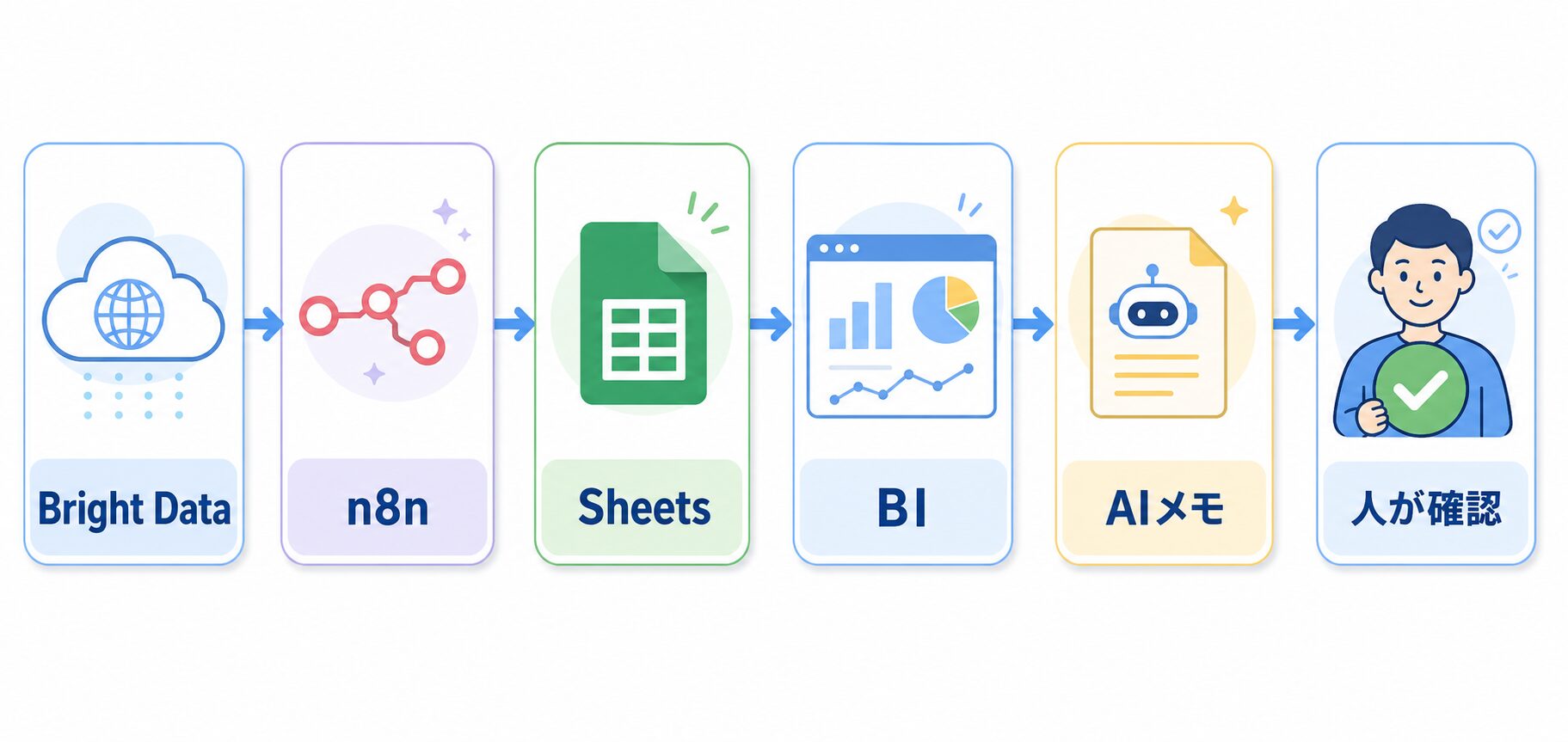
最初からここまで作る必要はありません。正直、最初の1カ月は手動確認とSheetsだけで十分です。人が本当に見る列、会議で使う列、判断に効く列が分かってから自動化した方が、あとで作り直しが少なくなります。
応用例として、n8nで毎週月曜の朝に主要キーワードを処理し、前週と違う広告文だけSlackやメールに流す方法があります。BIでは、キーワードごとの広告出現回数、訴求カテゴリ、表示URLの変化を見ます。AIメモには、「今週、無料訴求が増えた検索語」「価格表ページへ誘導する広告が増えたカテゴリ」「自社LPで確認したい見出し候補」だけを渡します。
たとえるなら、新聞を毎朝全部読む代わりに、自分の仕事に関係する見出しだけ切り抜いて机に置いてもらう感じです。ただし、切り抜きだけで判断しません。気になるものは元の記事、つまり元の検索結果やLPを人が開いて確認します。
安全に使うための境界線
Bright Dataを使うときは、公開Webデータを安全に扱う前提が必要です。対象は公開されている検索結果や公開LPに絞ります。サイト規約、検索サービスや対象サイトのルール、robotsの考え方、プライバシー、適用される法律を確認します。大量に回す前に、小さく試す。この順番は外さない方がいいです。
逆に、これはやらない方がいいです。ログイン後の非公開画面を対象にすること、個人情報を不適切に集めること、スパム、アカウント悪用、広告クリックの不正、相手サイトに迷惑な頻度のアクセスです。広告調査という目的でも、そこを越える必要はありません。
対象は公開検索結果と公開LPに絞ります。規約、robotsの考え方、プライバシー、適用される法律を確認し、少量から試してください。非公開情報、個人情報の不適切な取得、スパム、アカウント悪用、不正アクセス、広告クリックの不正には使わないでください。
もう1つの注意点は、検索結果を「競合の本音」と決めつけないことです。広告文はテスト中かもしれません。地域や端末で表示が違うかもしれません。たまたまその日だけ見えた広告かもしれません。だから、1回の結果で大きく判断せず、取得日と条件を残し、何週か見ます。数字や広告文はきっかけです。最後は人が元ページを確認します。
Bright Dataが合う人、まだ早い人
Bright DataのSERP APIを広告調査で検討しやすいのは、すでに検索広告やSEOを運用していて、毎週似た確認をしている人です。広告運用者、マーケティング担当者、SEO担当者、LP改善担当者、ブランド管理担当には向いています。特に、検索結果をスクリーンショットで残しているけれど、あとで比較できない人には相性がよいです。
反対に、月に1回だけ数キーワードを見る程度なら、まだ手作業で十分かもしれません。まずはGoogle Sheetsで、検索語、広告文、表示URL、LP見出し、取得日、気づきを残します。1カ月続けて、実際に広告文やLP改善の判断に使われたら、自動化を検討する。その方が無駄が少ないです。
もう1つ、競合をそのまま追いかけたいだけの人には向きません。競合の広告文を見ても、自社の強み、価格、顧客層、LPの約束が違えば、同じ言葉は効きません。ここがポイントです。Bright Dataは、競合の答えを写す道具ではなく、公開されている検索の見え方を同じ条件で残す道具です。
まとめ
Bright Dataで競合広告や検索表示を確認するなら、最初は小さく始めるのが現実的です。主要10キーワード、1地域、週1回。広告文、表示URL、LP見出し、取得日、気づきをGoogle Sheetsに残す。これだけでも、「なんとなく競合が強い気がする」から一歩進んで、何が変わったのかを話しやすくなります。
慣れてきたら、n8nで処理をつなぎ、Sheetsへ追記し、BIで変化を見て、AIメモで確認候補だけまとめます。ただし、最初から全部つなぐ必要はありません。使われる表を先に作る。人が見る列を残す。判断に使えたら自動化する。この順番の方が扱いやすいです。
そして、対象は公開検索結果と公開LPに絞ります。規約や法律を確認し、小さく試し、最後は人が元URLを見て判断する。Bright Dataは広告調査を怪しくする道具ではありません。公開されている検索の見え方を、仕事で見返せる形に整えるための入口です。