
この記事には広告を含む場合があります。
記事内で紹介する商品を購入することで、当サイトに売り上げの一部が還元されることがあります。
Bright Dataで集めた公開Webデータの品質を確認する方法
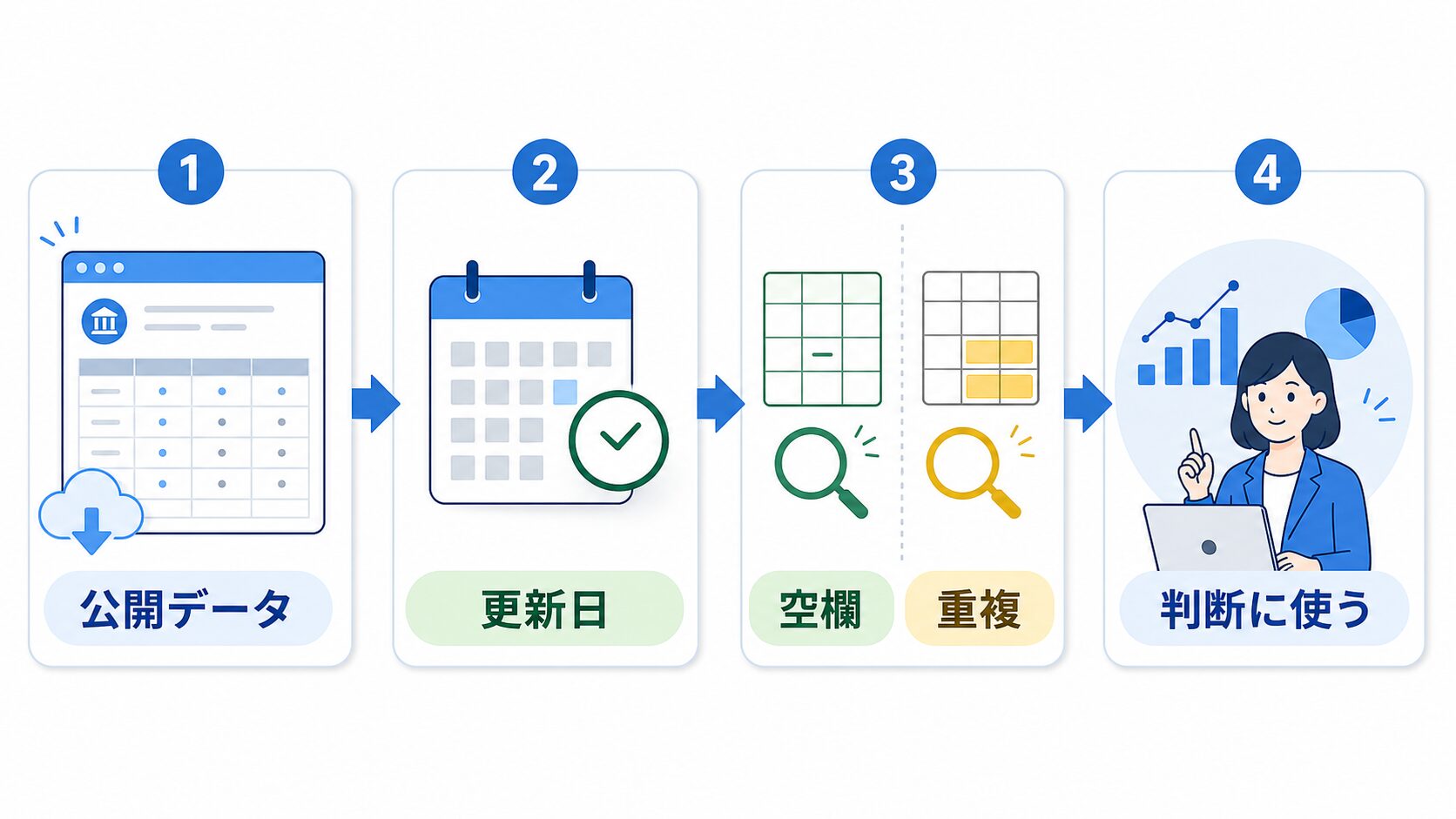
データを集めたあとに一番困るのは、「これ、本当に判断に使っていいのかな」と迷う瞬間です。価格表はある。検索順位もある。会社リストやレビュー数もある。でも、更新日が古かったり、空欄が多かったり、同じ行が混ざっていたりすると、せっかく集めても仕事では使いにくくなります。
Bright DataのDatasetsやWeb Scraper系の機能を使うと、公開Webデータを表として受け取りやすくなります。ただし、受け取った表をそのまま信じるのではなく、更新日、欠けている項目、重複、元URL、使う目的とのズレを見てから判断に回すのが安全です。イメージとしては、届いた食材をすぐ鍋に入れるのではなく、傷みや量を軽く見てから料理する感じです。
この記事では、データの正確性や更新日が気になる初心者向けに、Bright Dataで集めた公開Webデータの品質をどう確認するかを整理します。結論から言うと、最初に見るのは難しい統計ではありません。まずは「いつのデータか」「空欄はどこか」「同じ行はないか」「元ページを見て納得できるか」。ここまでで十分、仕事の失敗はかなり減らせます。
- Bright Dataで扱うデータ品質の基本
- 初心者が最初に見る5つの確認ポイント
- EC価格、SEO、マーケティング調査での使い方
- Google Sheets、BI、AIメモへ広げる流れ
- やらない方がいい使い方と安全な境界線
データ品質は「表がきれいか」だけではありません
データ品質という言葉は少し硬いですが、ざっくり言うと「そのデータを仕事の判断に使える状態か」を見ることです。表の見た目が整っていても、更新日が古い、空欄が多い、同じ商品が2回出ている、URLを開くと内容が違う。こういう状態だと、判断材料としてはまだ弱いです。
たとえばEC担当者が、競合商品の価格データを見ているとします。表には商品名、価格、在庫表示、取得日、URLが並んでいる。ここで価格だけを見ると「競合が値下げした」と思うかもしれません。でも、取得日が2週間前なら、今の価格とは限りません。URLを開くと別の販売者に切り替わっていることもあります。ここでつまずきやすいのは、数字があるだけで安心してしまう点です。
Bright DataのDatasetsは、公開Webデータを既製データセットやカスタムデータセットとして受け取れる仕組みです。公式ドキュメントでは、データセットのレコード数、更新頻度、fill rateのような統計を確認する考え方が案内されています。fill rateは、指定した列にどれくらい値が入っているかを見る目安です。弁当でたとえるなら、注文したおかずがどれくらい箱に入っているかを見る感じです。
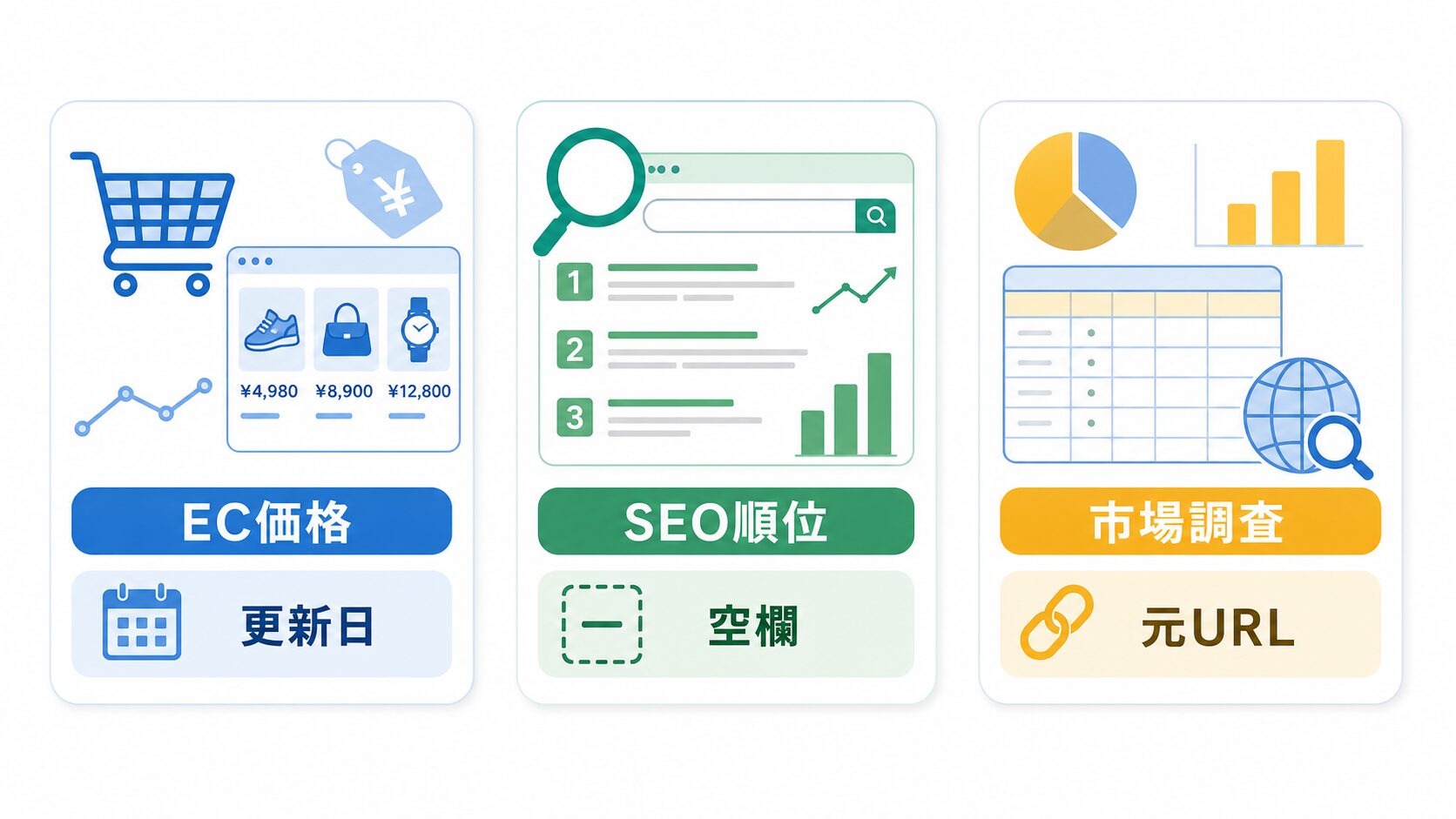
最初は完璧な品質管理表を作らなくて大丈夫です。商品データなら、商品名、価格、取得日、URL、在庫表示。SEOデータなら、検索語、順位、タイトル、URL、取得日。会社リストなら、会社名、所在地、カテゴリ、元URL、更新日。このくらいの列を見て、明らかな穴を探すだけでも実務では役に立ちます。
まず見るべき5つのポイント
初心者が最初に見るべきポイントは5つです。更新日、空欄、重複、型のズレ、元URLです。難しく聞こえるかもしれませんが、郵便物を仕分ける作業に近いです。宛名があるか、同じ封筒が混ざっていないか、古い書類ではないか、必要な部署へ回せるかを見るだけです。
1つ目は更新日です。価格、在庫、検索順位、レビュー数のように変わりやすいデータは、いつ取ったかがかなり大事です。毎週の価格調査なら取得日を必ず残します。月初の市場調査なら、先月分と今月分を混ぜないようにします。最初はここまで分かれば十分です。「最新っぽい」ではなく、日付で見るのがポイントです。
2つ目は空欄です。商品価格の列が30%空欄なら、そのまま平均価格を出すのは危ないです。公式ドキュメントで説明されるfill rateも、この「値が入っている割合」を見るための考え方です。空欄が多い列は、取得元のページにそもそも表示がないのか、項目名がサイトごとに違うのか、取得条件が合っていないのかを分けて見ます。
3つ目は重複です。同じ商品URLが2回入っていると、集計でその商品だけ重く扱われます。たとえば競合10商品の平均価格を見るつもりが、同じ高額商品が2回入っていたら、平均が少し上に引っ張られます。料理で同じ調味料を2回入れてしまうようなものです。表の見た目はきれいでも、集計結果がずれます。
4つ目は型のズレです。価格列に「¥4,980」と「4980」と「売り切れ」が混ざっていると、SheetsやBIで扱いにくくなります。日付も「2026-05-23」と「5月23日」が混ざると、並び替えが面倒です。ここは少し地味ですが、あとで効きます。最初から全部きれいにする必要はありませんが、判断に使う列だけは形式をそろえます。
5つ目は元URLです。データだけを見ると、なぜその値になったのか分からないことがあります。気になる行だけでも元ページを開き、表示内容と表の値が近いかを見ます。AIに要約させる場合も、元URLと取得日を残しておくと、あとで人が戻れます。ここがないと、便利なメモがただの伝言ゲームになります。
列は「項目名」「確認内容」「結果」「気になる行」「元URL」「メモ」くらいで十分です。最初から監査用の大きな表にすると、続かなくなります。
Bright Dataではどこを確認するのか
Bright Dataでデータを使うときは、ダウンロードした表だけでなく、データセットの説明や統計も見ます。公式ドキュメントでは、Marketplaceのデータセットでレコード数、更新頻度、fill rate、サンプルデータなどを確認できる形が紹介されています。要するに、買い物前に商品のサイズ表とレビューを軽く見るようなものです。
特に見るのは、データセットの対象範囲、更新頻度、サンプル、列の意味です。たとえば「EC商品データ」と書かれていても、自分が見たい地域、カテゴリ、項目が入っているとは限りません。商品名と価格だけで足りるのか、在庫表示、販売者名、レビュー数、取得日まで必要なのか。ここを先に決めてから見ると、選びやすくなります。
Bright DataのDatasetsは、既製データセットを使う方法と、必要な項目に合わせてカスタムデータセットを考える方法があります。初心者は、まずサンプルを見て「自分の表に移したときに判断できるか」を確認するのが現実的です。カタログ写真がきれいでも、自分の棚に置けるサイズかは別です。データも同じです。
もう1つ大事なのは、1回で大きく始めないことです。最初から何十万件のデータを前提にすると、空欄や重複の確認だけで疲れます。まずは少ない件数やサンプルで、必要な列、更新頻度、元URLの確認方法を決めます。そのあと、毎週見る形に広げる方が扱いやすいです。
公開Webデータは、ページ側の表示変更、販売者の切り替わり、地域差、更新タイミングで変わります。表だけで大きな判断をせず、重要な行は元URLと取得日を見て確認します。
普通の仕事ではどう使うのか
1つ目は、EC価格チェックです。EC担当者が、競合20商品の公開商品ページから、商品名、価格、在庫表示、販売者名、取得日、URLを週1回Google Sheetsに残します。見るのは、価格が前週から大きく変わった商品、在庫表示が変わった商品、価格列が空欄の行です。空欄が多いカテゴリは、すぐに値下げ判断へ使わず、元URLを見て原因を確認します。
2つ目は、SEO順位や検索結果の確認です。メディア運営者が、重要キーワード20個について、順位、タイトル、URL、表示日、検索地域を表に残します。ここで大事なのは、順位だけでなく検索条件も残すことです。地域やデバイスが違うと見え方が変わることがあります。マラソンのタイムを見るときに、坂道コースと平坦コースを同じ条件で比べないのと似ています。
3つ目は、市場調査や競合リスト作成です。マーケティング担当者が、公開されている会社ページや商品ページから、会社名、カテゴリ、所在地、公開URL、更新日を整理します。営業リストのように使う場合でも、空欄が多い列や古い行はそのまま使わず、確認対象として分けます。ここで個人情報をむやみに集める方向へ広げないことも大切です。公開された事業情報に絞ります。
4つ目は、AIリサーチ用の材料作りです。AIに市場の変化をまとめてもらう前に、元URL、取得日、タイトル、価格やカテゴリなどの主要項目をそろえます。AIは要約には便利ですが、空欄が多い表を渡すと、きれいな文章でそれっぽくまとめてしまうことがあります。ここは少し怖いところです。AIに渡す前に、使ってよい行と保留の行を分けます。
どの使い方でも、品質チェックは「疑うため」ではなく「安心して人が判断するため」の作業です。完璧なデータだけを待っていると仕事が止まります。逆に、穴だらけの表で判断するとあとで困ります。小さく点検して、使える範囲を決める。ここがポイントです。
慣れてきたらSheets、BI、AIメモへ広げる
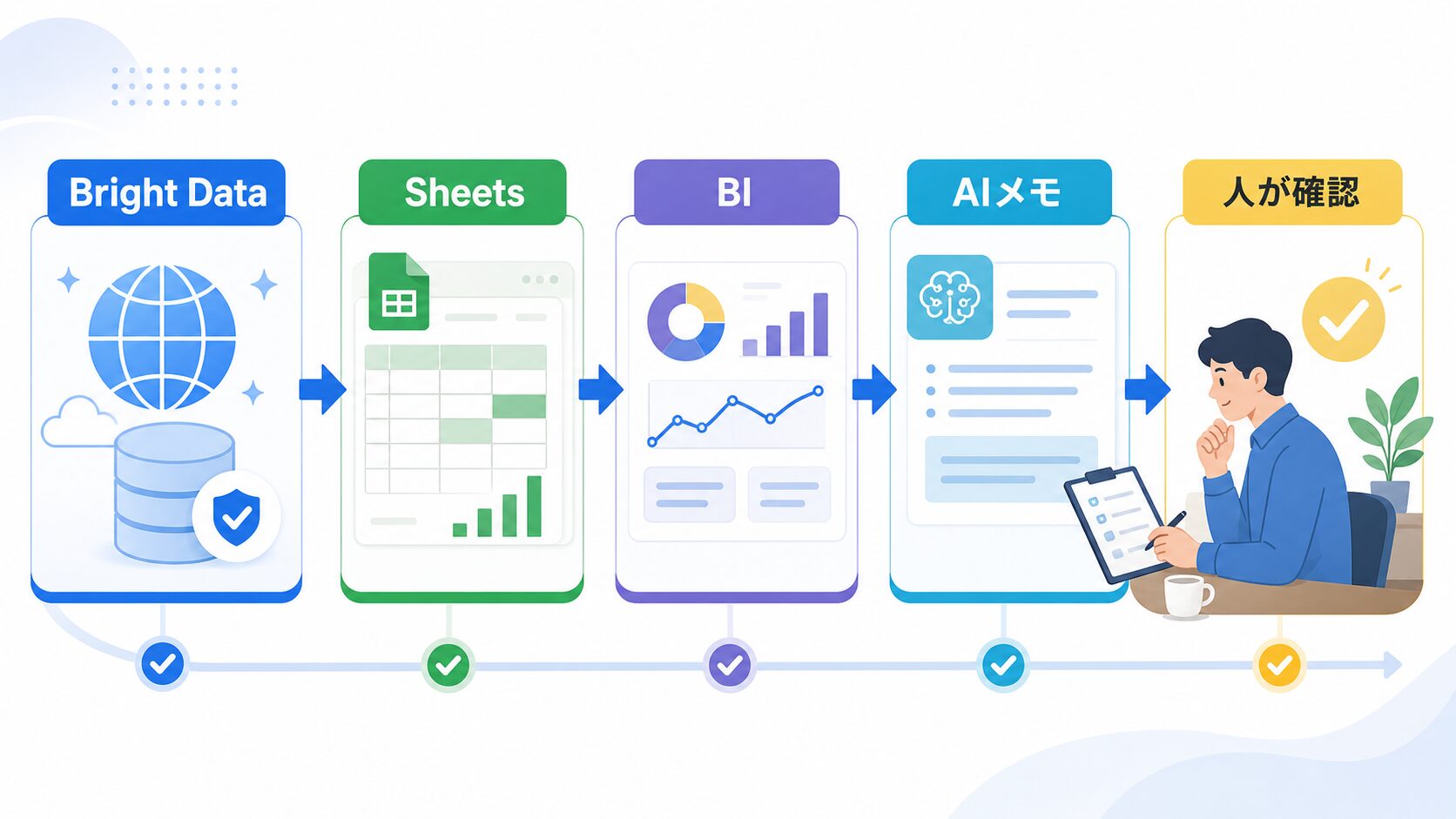
基本の確認が回るようになったら、Google Sheets、BI、AIメモへ広げられます。流れはシンプルです。Bright Dataから公開Webデータを受け取る。Sheetsで更新日、空欄、重複を確認する。BIで変化が大きい項目を見えるようにする。AIメモには、品質チェックを通した行だけ渡して要約してもらう。最後は人が確認します。
たとえばEC担当者なら、毎週月曜に価格データをSheetsへ追加し、前週比で10%以上変わった商品だけBIで赤く見せます。AIメモには「価格が大きく変わった商品」「在庫表示が変わった商品」「元URL確認が必要な商品」を短くまとめさせます。ただし、AIのまとめだけで値下げや広告停止を決めるのは避けます。AIは付箋を貼る係です。決裁者ではありません。
n8nを使う場合も、最初から全部自動化しない方がいいです。まずは手でCSVを見て、空欄が多い列、重複しやすいキー、重要な元URLを決めます。そのあとn8nで、取得、Sheets追記、重複チェック、通知までをつなぎます。最初に表の癖を見ないまま自動化すると、あとで「通知は来るけど使えない」という状態になりがちです。
この段階で見る指標は、難しいものでなくてかまいません。総行数、空欄率、重複数、前回から増えた行、更新日が古い行。この5つだけでも、チームで話しやすくなります。正直、最初から高度なスコアを作るより、担当者が毎週見られる表にする方が強いです。
逆に、これはやらない方がいいです
データ品質を上げたいからといって、何でも集めればよいわけではありません。対象は公開されているWebデータに絞ります。ログイン後の情報、非公開情報、個人情報の不適切な取得、アカウント悪用、スパム、不正アクセスには使いません。規約、robotsの考え方、プライバシーの扱い、適用される法律を確認し、必要以上の頻度でアクセスしないことも大切です。
もう1つやらない方がいいのは、1つの表だけで大きな結論を出すことです。たとえば競合価格が下がっているように見えても、クーポン、配送先、販売者、キャンペーン期間で見え方が変わる場合があります。検索順位も、地域や検索条件で変わります。表は判断材料であって、現場の確認を消すものではありません。
また、品質チェックを細かくしすぎるのも続きません。最初から50項目のチェック表を作ると、誰も見なくなります。まずは更新日、空欄、重複、元URL、使う目的との一致。この5つで十分です。慣れてから、カテゴリ別のチェックやスコア化を足します。
Bright Dataは、公開Webデータを仕事で扱いやすくするための入口です。非公開情報の取得、個人情報の不適切な利用、サイトに負荷をかける取得、規約や法律を無視した使い方は避けてください。小さく試し、重要な判断は人が元URLを確認します。
Bright Dataが合う人、まだ早い人
Bright Dataが合いやすいのは、すでに手作業で公開データを集めていて、表の更新や確認に時間を取られている人です。EC価格、在庫表示、SEO順位、競合ページ、業界ニュース、公開会社情報などを定期的に見ているなら、品質チェックの流れまで含めて検討する価値があります。
一方で、月に数件だけ確認するなら、まだ手作業で十分かもしれません。まずはGoogle Sheetsに、URL、確認日、見たい項目、気づき、判断メモを手で入れてみます。2、3週間続けて、それが会議や記事更新、広告調整で実際に使われるなら、自動化を考える。この順番の方が無駄が少ないです。
ここで迷いやすいのは、「データが多いほど良い」と思ってしまうことです。実務では、少ないけれど更新日と元URLがはっきりしているデータの方が使いやすい場面があります。大きな倉庫に何でも積むより、必要な棚にラベルを貼る方が探しやすい。データ品質も同じです。
まとめ
Bright Dataで集めた公開Webデータを仕事に使うなら、最初に見るべきなのは、更新日、空欄、重複、型のズレ、元URLです。難しい分析を始める前に、この5つを軽く確認します。EC価格なら価格と取得日、SEOなら検索条件と順位、市場調査なら会社名やカテゴリと元URL。使う目的に合わせて、必要な列が入っているかを見ます。
慣れてきたら、Sheetsで点検し、BIで変化を見せ、AIメモで確認候補をまとめる流れにできます。ただし、最後の判断は人がします。AIや自動化は、変化に気づくための補助です。元URLと取得日を残して、重要な行は人が確認する。この一手間が、あとで効きます。
最初から完璧な品質管理を目指さなくて大丈夫です。まずは少ない件数で、使える列と使えない列を分ける。公開データだけを対象にして、規約や法律を確認する。Bright Dataは、データを大量に集めるためだけの道具ではなく、公開Webデータを仕事で見返せる形に整える入口として考えると扱いやすいです。