
この記事には広告を含む場合があります。
記事内で紹介する商品を購入することで、当サイトに売り上げの一部が還元されることがあります。
制作事例をElementorのカードで1件ずつ作っていると、最初の3件までは気持ちよく作れます。問題は、10件、30件と増えたときです。古い事例の表示順を変える、業種ラベルを直す、一覧ページとトップページの両方を更新する、といった作業が積み上がります。
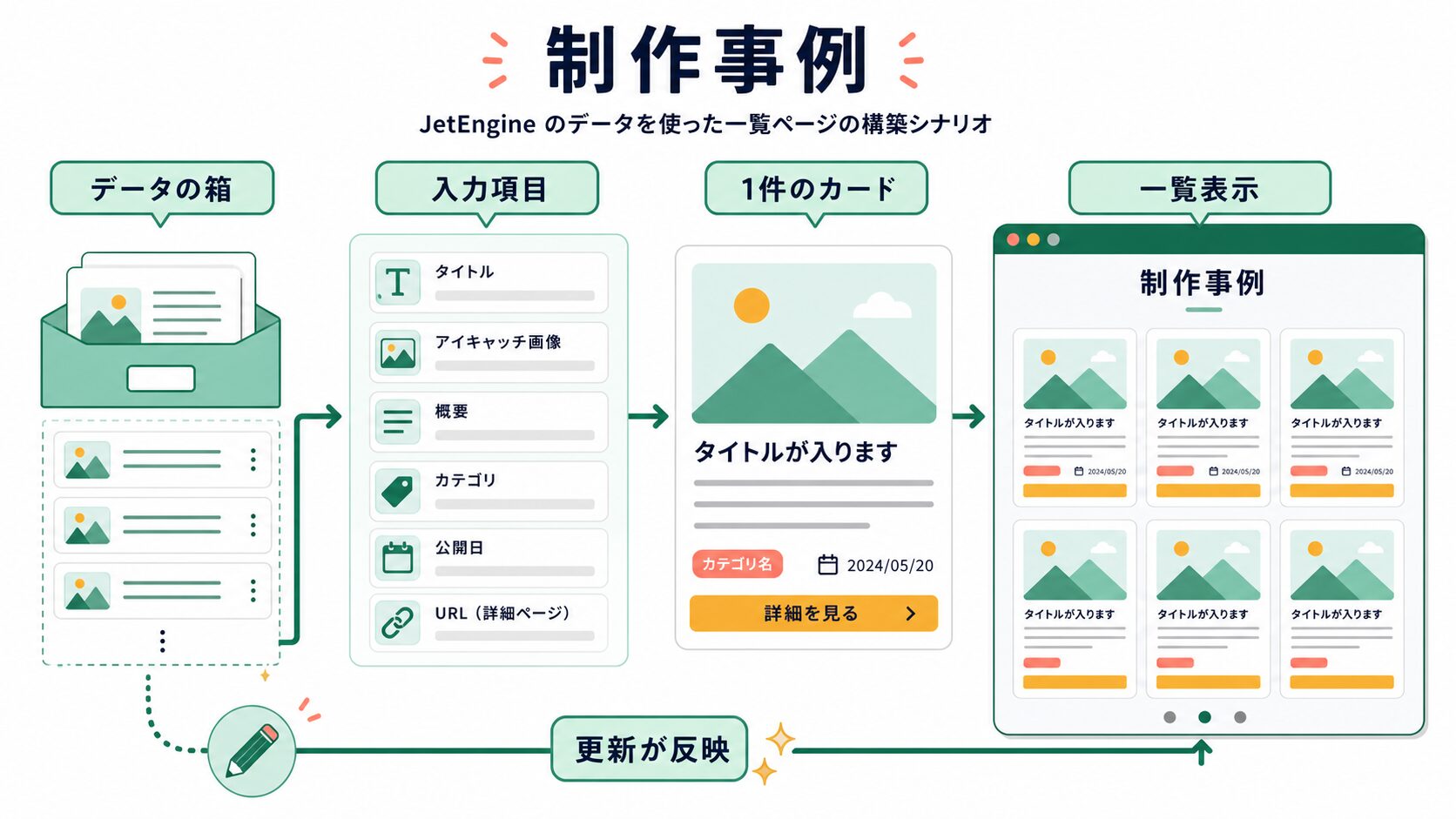
この記事では、JetEngineの一覧テンプレート(Listing Item)と一覧表示(Listing Grid)を使い、制作事例カードを自動表示する具体例を作ります。想定するのは、Elementorで作ったWeb制作会社サイトの「制作事例一覧」です。制作事例をWordPress側のデータとして登録し、Elementor側ではカードの見た目だけをテンプレート化します。
Listing Gridの役割は、カードを楽に並べることだけではありません。JetEngineで作ったデータの箱と入力項目を、Elementorの見た目へ接続する入口です。
JetEngineの公式ページで、データ構造、動的表示、一覧テンプレートの位置づけを確認してから読むと、この記事の流れが理解しやすくなります。
この記事で分かること
- 制作事例を静的カードではなくデータとして管理する考え方
- JetEngineで作る制作事例用のデータの箱と入力項目
- 1件分のカードを一覧テンプレートとして作る流れ
- Listing Gridで3列一覧や表示件数を設定する例
- Query Builderでおすすめ事例を先に出す考え方
- 件数が増えたときに複雑になりすぎる境界
まず何を作るのか
今回作るのは、制作事例の一覧ページです。1件の事例には、案件名、業種、課題、対応内容、成果数値、サムネイル画像、詳細ページへのリンクを持たせます。Elementor側では、これらを使って1件分のカードを作り、Listing Gridで一覧ページに並べます。
静的なElementorカードとの違いは、更新場所です。静的カードは、一覧ページ上でカードを複製して中身を書き換えます。トップページにも同じ事例を出したい場合は、トップページ側でも同じ修正が必要です。JetEngineを使う構成では、制作事例を1件登録すると、一覧ページ、トップページの最新事例、関連記事ブロックなどへ同じデータを出せます。
ここで作るのは、複雑な検索サイトではありません。まずは、事例を登録したら一覧に反映される最小構成です。絞り込み検索や比較表は、基本の一覧表示が安定してから足す方が安全です。
JetEngineでどのデータを持たせるのか
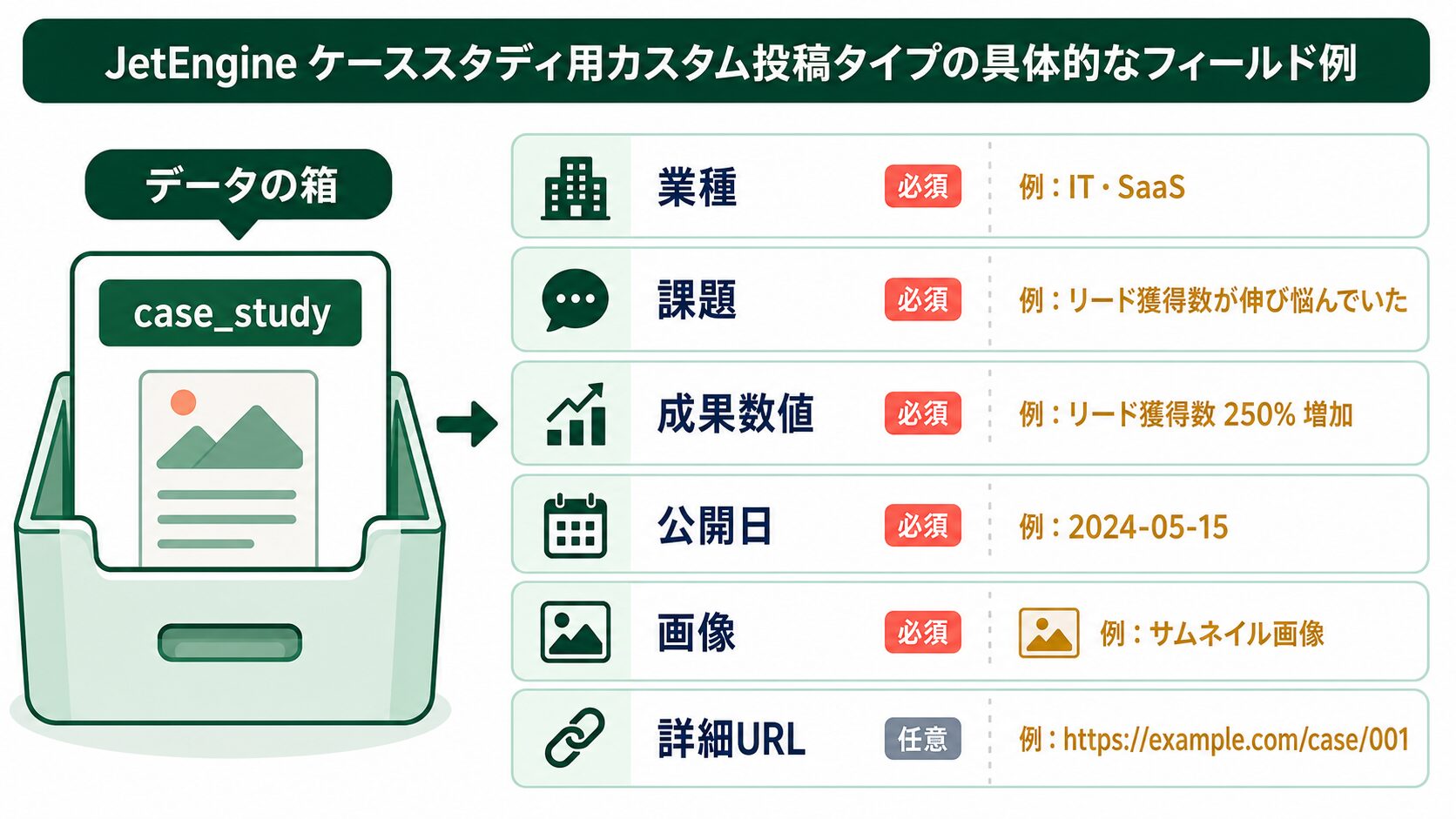
最初に作るのは、制作事例を入れるデータの箱(CPT)です。名前は分かりやすく case_study とします。記事としてブログに混ぜるのではなく、制作事例専用の管理場所を作るイメージです。
| 設定項目 | 値の例 | 理由 |
|---|---|---|
| データの箱 | case_study |
制作事例を通常投稿と分ける |
| Label | 制作事例 | 管理画面で迷わない名前にする |
| Supports | Title, Editor, Thumbnail | 案件名、本文、画像を扱う |
| 公開設定 | 公開 | 詳細ページを表示する |
| Archive | 必要に応じて有効 | 一覧ページ設計に合わせる |
次に、制作事例の入力項目を作ります。ここで大事なのは、カードに表示したい情報を分けておくことです。「本文」だけに課題、成果、業種を全部書くと、一覧カードの好きな場所に出しにくくなります。並び替えや絞り込みにも使いにくくなります。
| 画面ラベル | フィールド名 | 型 | サンプル値 | 使い道 |
|---|---|---|---|---|
| 業種 | industry |
Select | IT・SaaS | カードのラベル、絞り込み候補 |
| 主な課題 | main_problem |
Text | 問い合わせ導線が弱い | カードの短い説明 |
| 対応内容 | work_scope |
Checkbox | LP改善、フォーム改善 | 詳細ページの項目表示 |
| 成果数値 | result_number |
Text | CV率 178%改善 | カードの強い見出し |
| おすすめ | is_featured |
Switch | true | トップページに優先表示 |
| 公開日 | case_date |
Date | 2026-05-01 | 並び替え |
| 詳細URL | external_url |
URL | https://example.com/case/001 | 外部詳細へ飛ばす場合 |
一覧テンプレートで1件のカードを作る
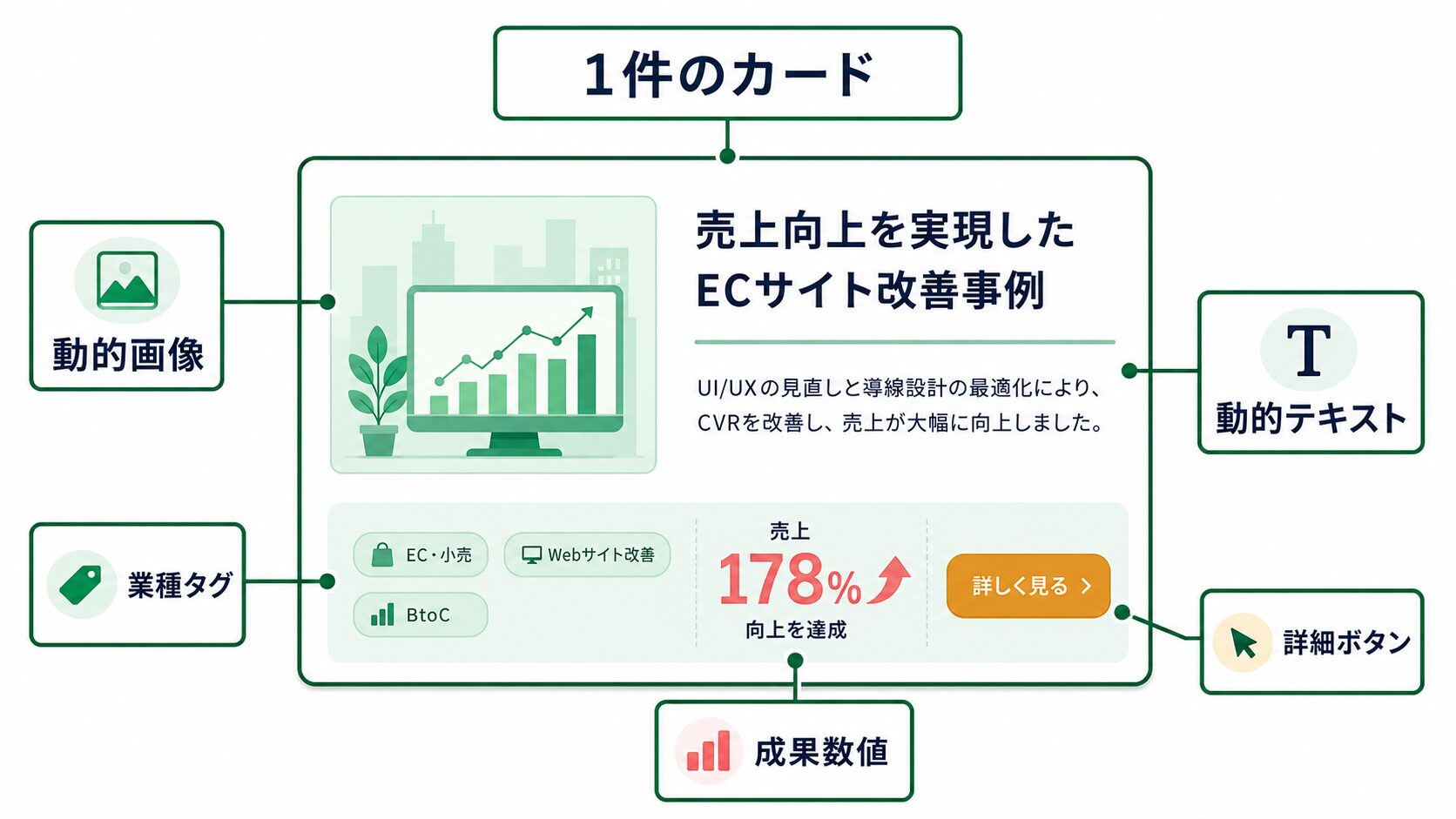
データの箱を作ったら、次は1件分のカードを作ります。JetEngineでは、1件の表示パターンを一覧テンプレートとして作り、それをListing Gridで繰り返し表示します。Elementorで言えば、カードのデザインを1回だけ作り、登録済みの制作事例に自動で当てはめるイメージです。
カード構成は、最初は次のくらいに絞ると作りやすいです。
- 上部: サムネイル画像
- 小ラベル: 業種
- 見出し: 投稿タイトル
- 本文: 主な課題
- 強調: 成果数値
- リンク: 詳細ページへ
Elementor側では、画像は動的画像、タイトルや課題は動的テキスト、詳細ボタンは動的リンクとして設定します。最初のうちは「動的」という言葉が難しく感じるかもしれませんが、考え方は単純です。カードに直接文字を打つのではなく、JetEngineの入力項目を呼び出して表示します。
重要なのは、一覧テンプレートの中に1件分のデザインだけを作ることです。ここで6件分のカードを手で並べると、Listing Gridを使う意味が薄れます。1件分を丁寧に作り、その1件分を一覧表示側で繰り返す、と分けて考えてください。
Listing Gridで一覧ページに並べる
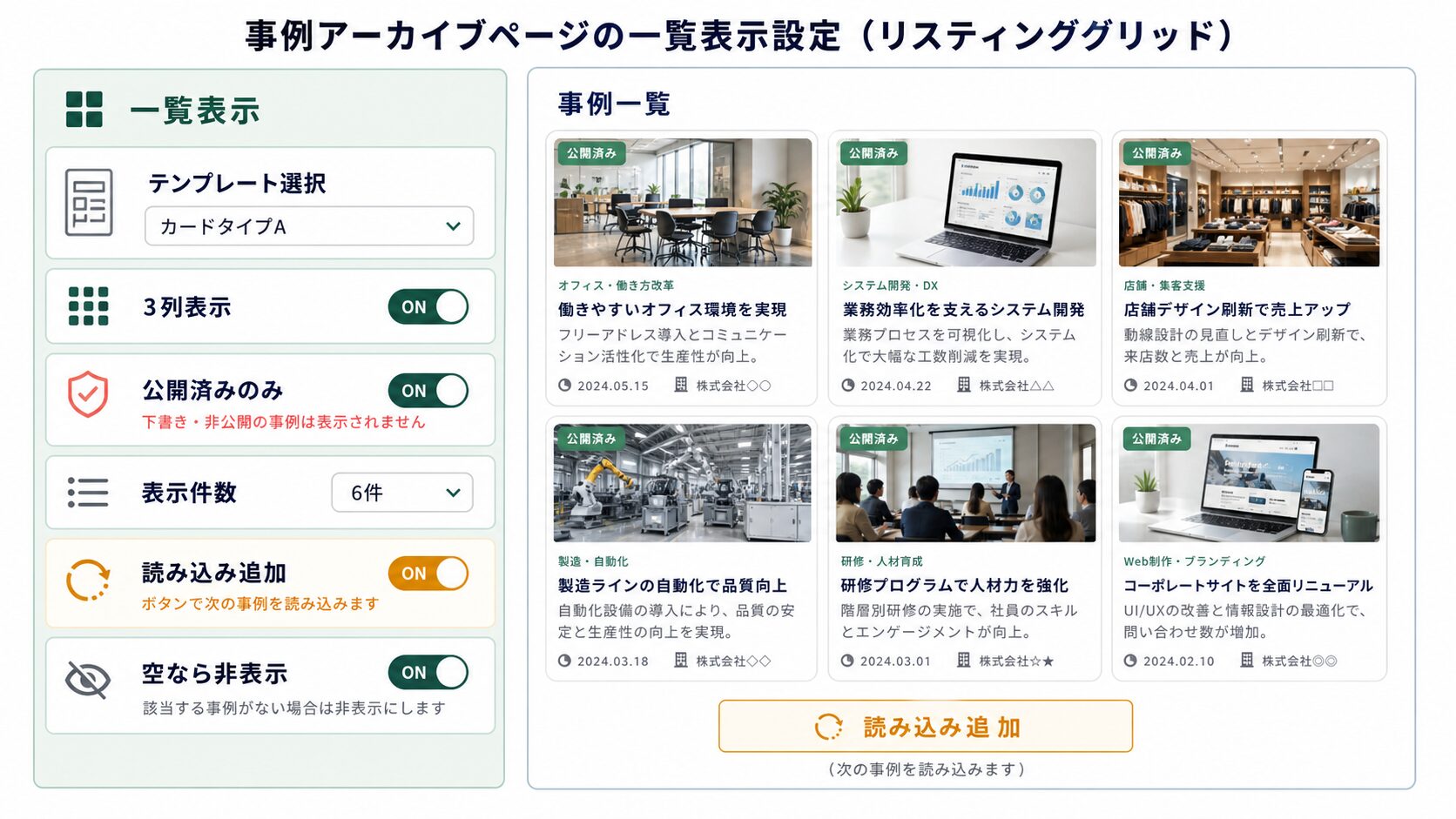
一覧テンプレートができたら、制作事例一覧ページをElementorで開き、Listing Gridを配置します。設定としては、どの一覧テンプレートを使うか、何列で表示するか、何件出すか、ページ送りや読み込み追加を使うかを決めます。
| 設定項目 | 値の例 | 考え方 |
|---|---|---|
| Listing | 制作事例カード | 作成済みの1件分テンプレートを選ぶ |
| Columns | Desktop 3 / Tablet 2 / Mobile 1 | 画面幅ごとに読みやすくする |
| Posts number | 9 | 最初の表示件数を絞る |
| Post Status | Publish | 公開済みだけを出す |
| Order By | case_date または Date |
新しい事例を上に出す |
| Load More | 必要なら有効 | 件数が増えたときに使う |
最初からアニメーションや複雑なホバー効果を入れるより、カードの情報が読めることを優先します。特にスマホでは、3列の見た目よりも1件ずつ読みやすいことが大切です。成果数値を大きく見せたい場合も、全カードで高さが揃うように文字量を調整します。
Query Builderでおすすめ事例を先に出す
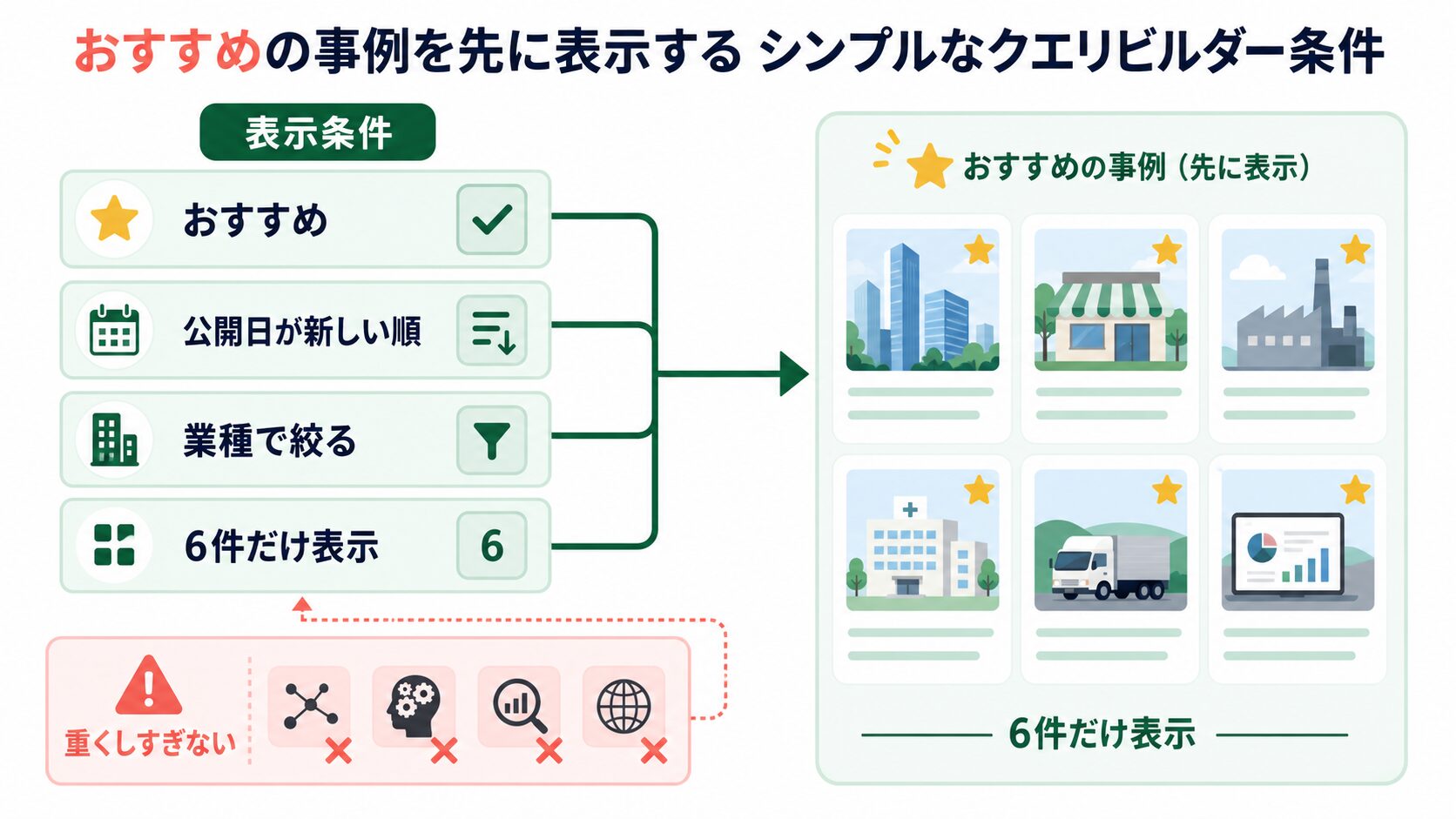
基本の一覧表示だけなら、Listing Gridの標準設定で十分です。もう少し実務寄りにするなら、Query Builderで「おすすめ事例だけをトップページに出す」「制作事例一覧では公開日が新しい順に出す」のような表示条件を分けます。
たとえば、トップページの「おすすめ制作事例」ブロックでは次のようにします。
| 条件 | 値の例 | 理由 |
|---|---|---|
| 対象 | case_study |
制作事例だけを取得 |
| 公開状態 | 公開済み | 下書きを出さない |
| メタ条件 | is_featured = true |
おすすめ事例だけに絞る |
| 並び順 | case_date の新しい順 |
古い事例が先頭に残らない |
| 表示件数 | 3件または6件 | トップページを重くしすぎない |
ここで考えるべきなのは、条件を増やせば便利になるとは限らないことです。業種、地域、価格帯、成果、対応範囲、公開日、担当者を全部条件にすると、管理者も読者も迷います。最初は「おすすめ」「新しい順」「業種」の3つくらいまでにして、アクセスや運用を見てから広げる方が失敗しにくいです。
運用すると何が楽になるのか
この構成の一番の利点は、更新場所を1つに寄せられることです。新しい制作事例を追加するときは、制作事例の管理画面から1件登録します。業種、課題、成果数値、画像を入れて公開すれば、一覧ページに反映されます。トップページにも同じデータを出していれば、そこにも反映できます。
静的カード運用では、ページごとにコピーを直す必要があります。JetEngine運用では、データを直すだけで表示側が変わります。これは、制作事例だけでなく、講師一覧、サービス一覧、セミナー一覧、店舗一覧にも応用できます。
ただし、入力項目の設計を途中で大きく変えると、既存事例の再入力が必要になります。公開後に「やっぱり業種を複数選択にしたい」「成果数値を数値型にしたい」と変える場合は、既存データへの影響を確認してから進めてください。バックアップを取り、テスト環境で確認してから本番に反映するのが安全です。
どこから複雑になりすぎるのか
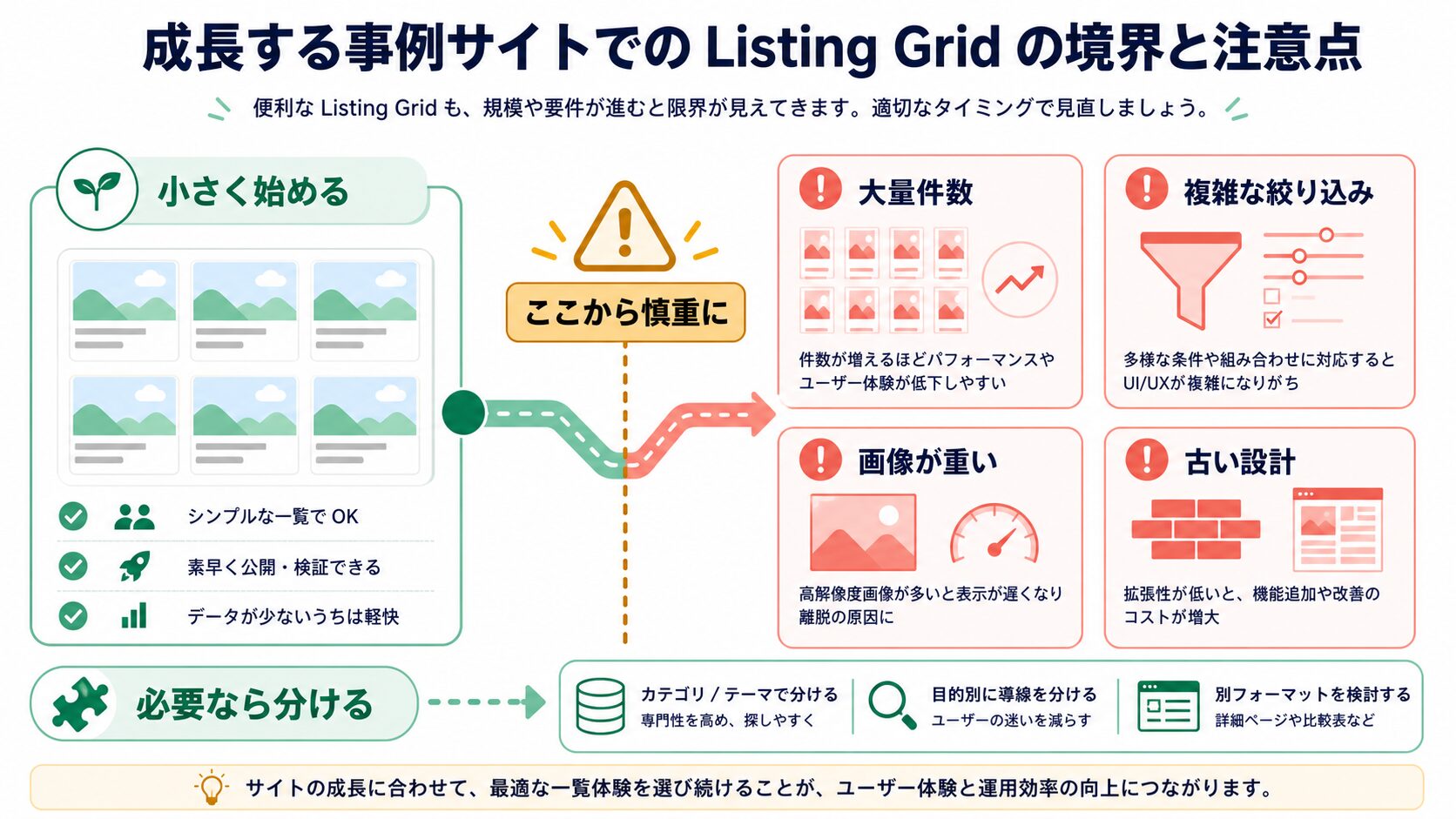
Listing Gridは便利ですが、万能の高速一覧システムではありません。制作事例が数十件程度なら扱いやすいですが、数百件、数千件になり、複数条件の絞り込みや画像の多いカードを組み合わせると、表示速度や管理画面の運用を考える必要が出てきます。
特に注意したいのは、次のようなケースです。
- 1ページに大量のカードを一度に表示する
- 画像サイズが大きいまま登録されている
- Query Builderの条件を増やしすぎる
- 絞り込み検索を複数組み合わせる
- 詳細ページで関連事例を何段も読み込む
- 入力項目を後から大きく変更する
逆に、ここまで複雑にしなければ、JetEngineのListing Gridは静的Elementorカードから一歩進む入口としてかなり分かりやすいです。最初は制作事例CPT、入力項目、1件のカード、一覧表示の4点に絞ってください。
この構成が向いている人・向いていない人
向いているのは、Elementorで制作事例や実績一覧を手作業で更新していて、同じ情報を複数ページで使い回したい人です。Web制作会社、士業、スクール、店舗紹介、講師紹介のように、同じ形の情報が増えていくサイトでは効果が出やすいです。
向いていないのは、事例が2件だけで今後も増えないサイトです。その場合は、Elementorの静的カードでも十分です。また、大規模な検索サイトや会員別表示、権限管理、外部データ連携まで必要な場合は、JetEngineだけで済ませる前提にせず、性能、権限、保守の設計も確認してください。
まとめ
JetEngineのListing Gridは、制作事例カードをただ並べるための見た目パーツではありません。データの箱、入力項目、一覧テンプレート、一覧表示をつなぎ、Elementorで作ったページを更新しやすい動的サイトへ近づける仕組みです。
今回の例では、case_study という制作事例用のデータの箱を作り、業種、課題、成果数値、公開日などを入力項目として分けました。そのうえで、1件分のカードを一覧テンプレートとして作り、Listing Gridで3列表示しました。必要に応じてQuery Builderを使えば、おすすめ事例だけをトップページに出すこともできます。
静的なカード更新に限界を感じているなら、まずは制作事例一覧から試すのが分かりやすいです。いきなり検索や会員機能まで広げず、1つのデータの箱と1つの一覧から始めてください。