
この記事には広告を含む場合があります。
記事内で紹介する商品を購入することで、当サイトに売り上げの一部が還元されることがあります。
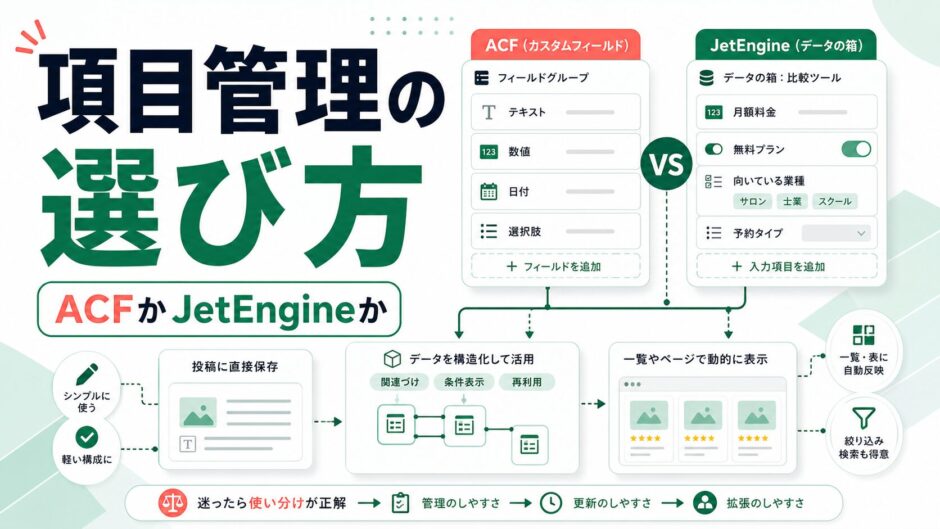
ACFとJetEngineは、どちらも「WordPressに入力項目を増やす」道具として見られがちです。たしかに入口は似ています。制作事例に業種、制作範囲、公開日、担当者、URLを持たせたい。こういうとき、どちらを使えばいいのか迷いやすいです。
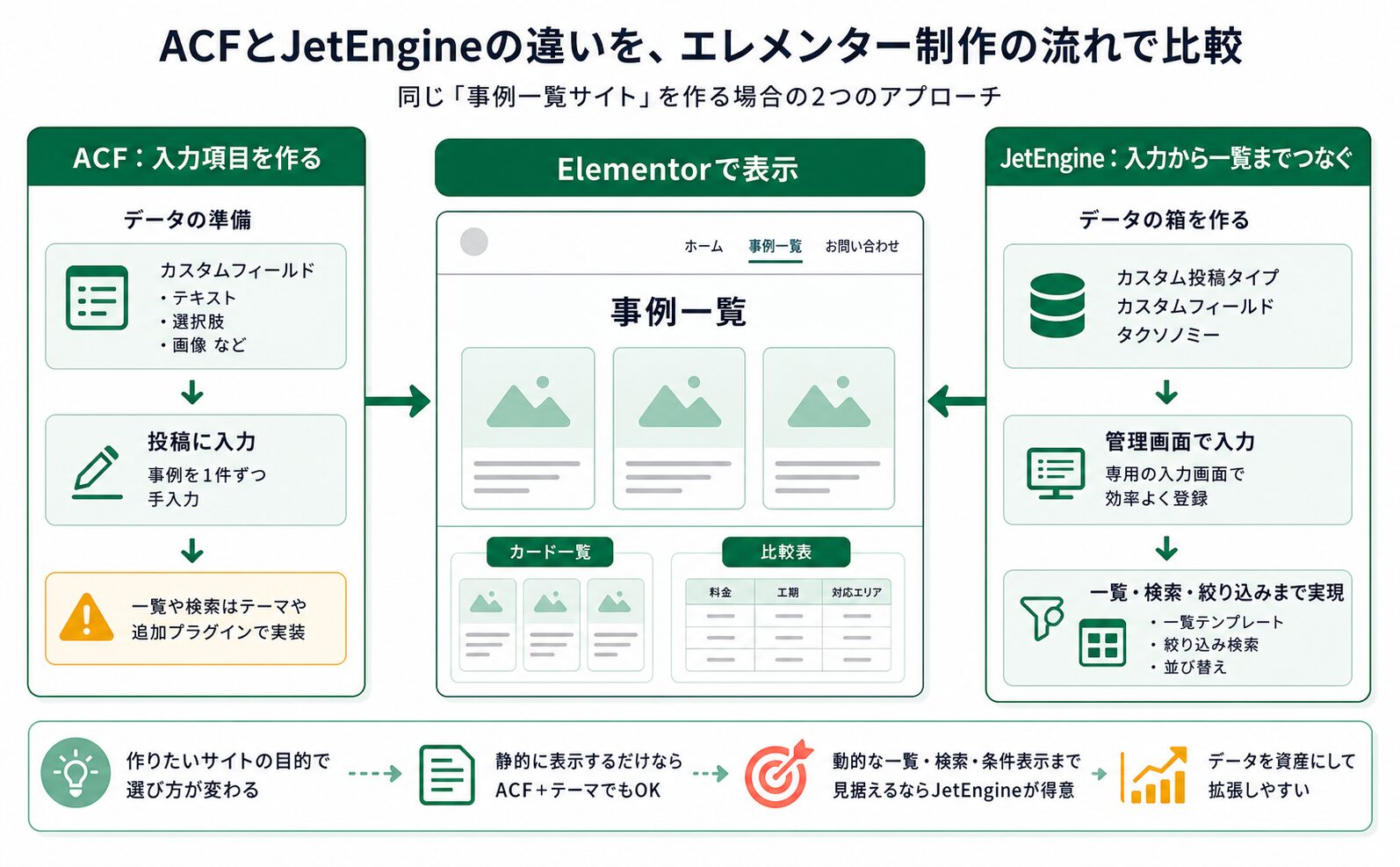
ただ、Elementor制作者の目線では、比べるポイントを少し変えた方が分かりやすくなります。ACFは入力項目とフィールドグループを作る力が中心です。JetEngineは入力項目に加えて、データの箱、一覧テンプレート、絞り込み、関連づけ、管理画面の整理まで含めて考えやすいです。項目を少し足すのか、一覧サイトとして運用するのかが分岐点になります。
この記事では「制作事例ディレクトリ」を例にします。事例ごとに業種、制作範囲、公開日、担当者、成果物URLを持たせ、Elementorで一覧カードと詳細ページに表示する構成です。ACFで十分な場面と、JetEngineの方が作りやすい場面を、実際の設定例で整理します。
この記事で分かること
- ACFとJetEngineを同じ「項目追加プラグイン」としてだけ見ない考え方
- 制作事例CPTと入力項目の具体例
- ACFが向く小さな項目管理の場面
- JetEngineが向く一覧・絞り込み・関連データの場面
- Elementorで表示するときに詰まりやすいポイント
今回作る制作事例ディレクトリ
サンプルでは、Web制作会社の「制作事例」一覧を作ります。1件の事例に、業種、制作範囲、公開日、担当者、成果物URLを持たせます。トップページには新しい事例を数件だけ出し、事例一覧ページでは業種や制作範囲で探せるようにします。
データの箱は case_study、管理画面の表示名は「制作事例」です。入力項目は次のように分けます。ここで大事なのは、一覧や絞り込みに使う項目を本文に埋め込まないことです。「美容サロン向けのLP制作です」と本文に書くだけでは、業種フィルターに使いにくくなります。
| 項目 | フィールド名 | 型 | サンプル値 | 使い道 |
|---|---|---|---|---|
| 業種 | industry |
Select | beauty | 業種別の絞り込み |
| 制作範囲 | work_scope |
Checkbox | lp / form | 対応内容の表示 |
| 公開日 | release_date |
Date | 2026-05-01 | 新着順表示 |
| 担当者 | owner_name |
Text | 田中 | 社内管理、必要なら表示 |
| 成果物URL | project_url |
URL | https://example.jp | 詳細ページのリンク |
| おすすめ表示 | featured_case |
True/False | true | トップページ抜粋 |
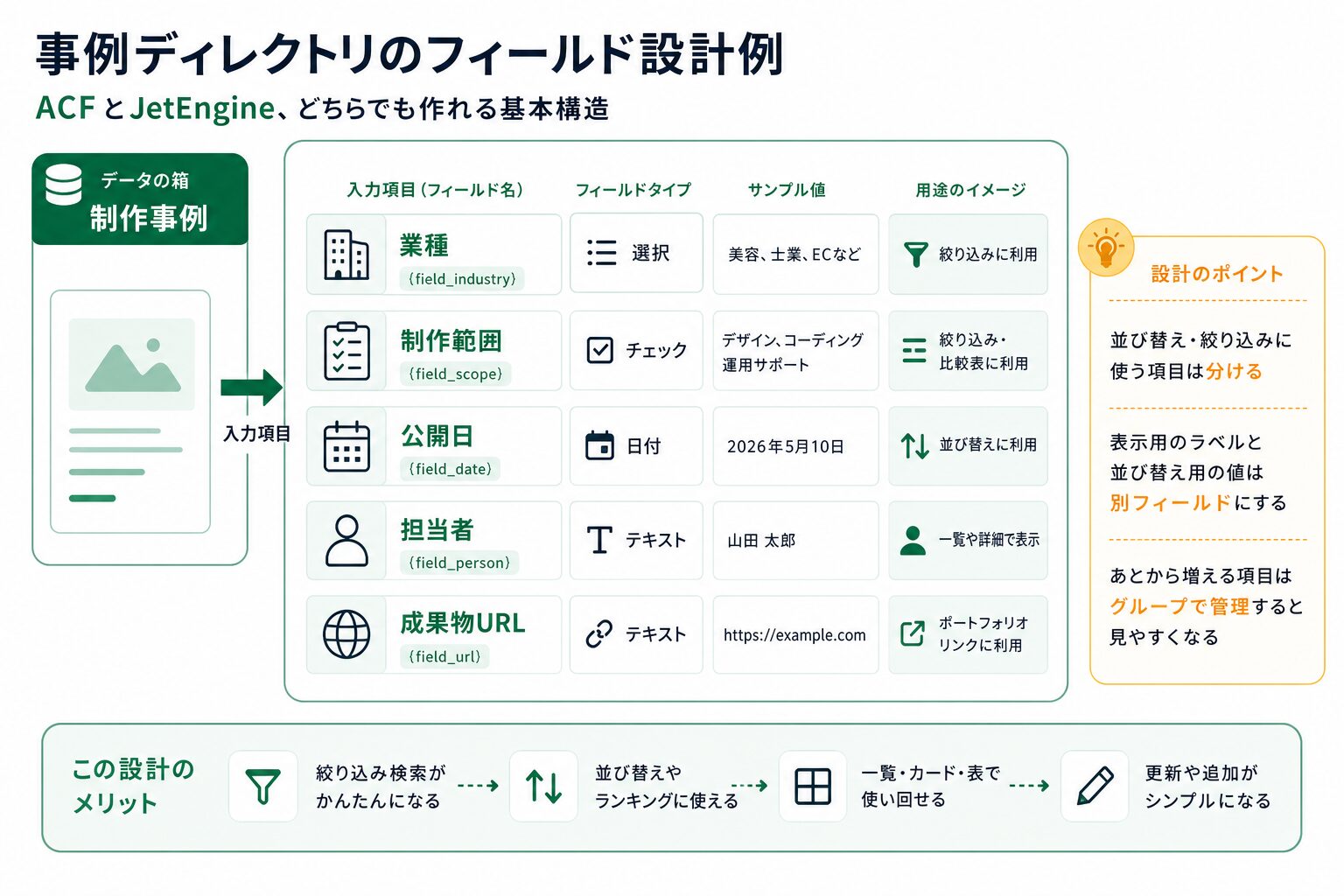
小さな注意点ですが、担当者名を公開するかどうかは先に決めます。社内管理だけなら公開側に出す必要はありません。入力項目を作ると、つい全部見せたくなりますが、公開情報と管理情報は分けた方が安全です。
ACFが向いている場面
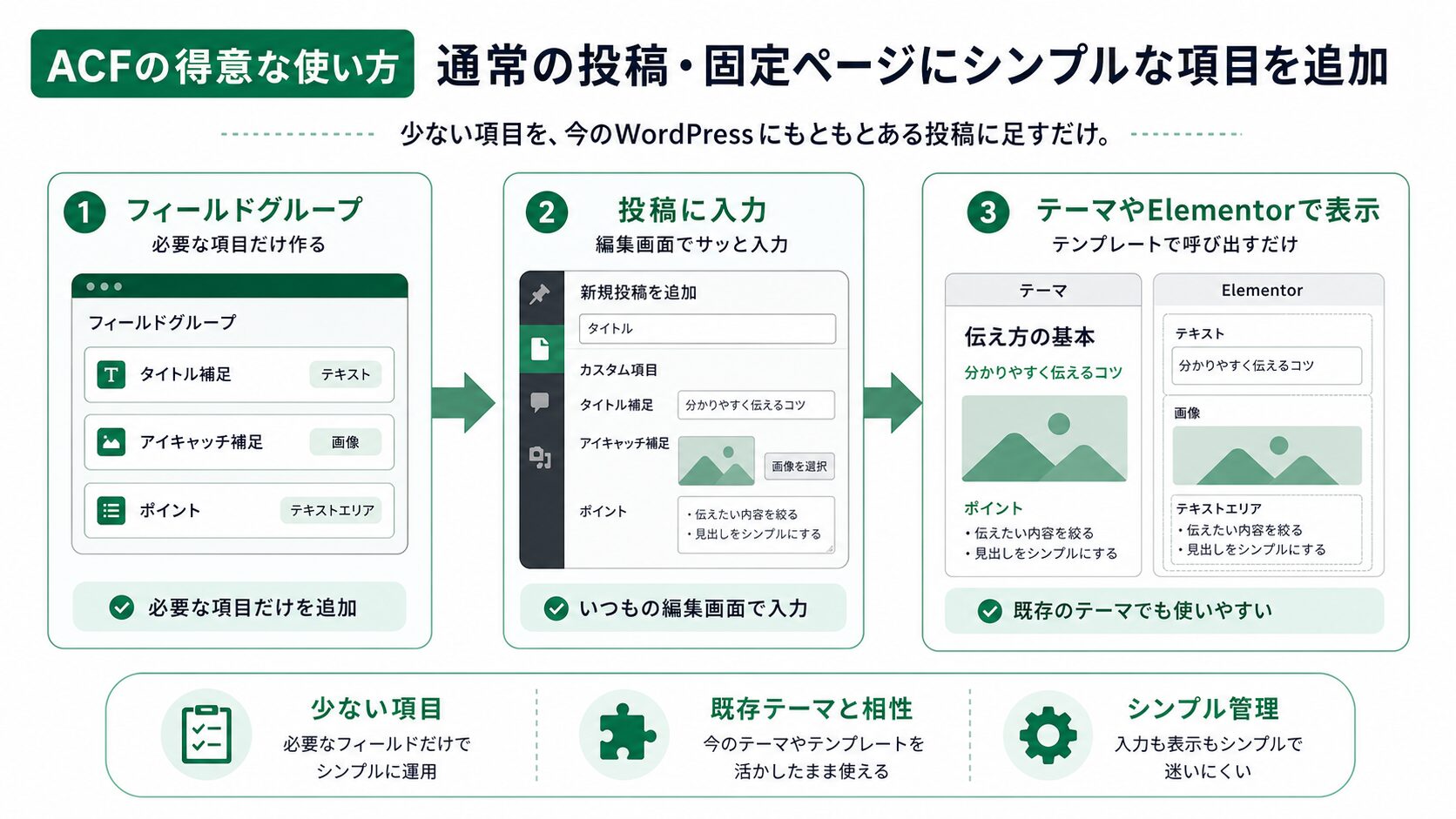
ACFは、WordPressの編集画面に入力項目を追加する用途でとても使いやすいです。公式ドキュメントでも、フィールドグループは複数のカスタムフィールドをまとめ、投稿などに適用する仕組みとして説明されています。既存の投稿や固定ページに、少しだけ構造化された情報を足したい場合は、ACFで十分なことが多いです。
たとえば、通常の投稿に「監修者名」「参考URL」「難易度」を足すだけなら、ACFのフィールドグループを作り、投稿に適用すれば済みます。Elementor Proの動的タグでPost Custom FieldやACF Fieldを選び、見出しやテキストに差し込む流れです。テーマ側でACFをすでに使っているサイトなら、この方が自然な場合もあります。
ACFは、項目追加の考え方が素直です。フィールドグループを作る、項目を追加する、表示する場所をLocation Rulesで決める。この流れが分かれば、既存サイトに小さな情報欄を足しやすいです。ここはJetEngineより軽く感じる人も多いと思います。
ただし、ACFで作った項目をどう一覧化するか、どう絞り込むか、どうカード化するかは、別途考える必要があります。Elementor Proのテンプレートや動的タグで表示できる部分はありますが、「制作事例CPTを作り、一覧カードを作り、条件で並べ、業種フィルターを付ける」までを一つの流れとして作るなら、追加の設計が必要になります。
JetEngineが向いている場面
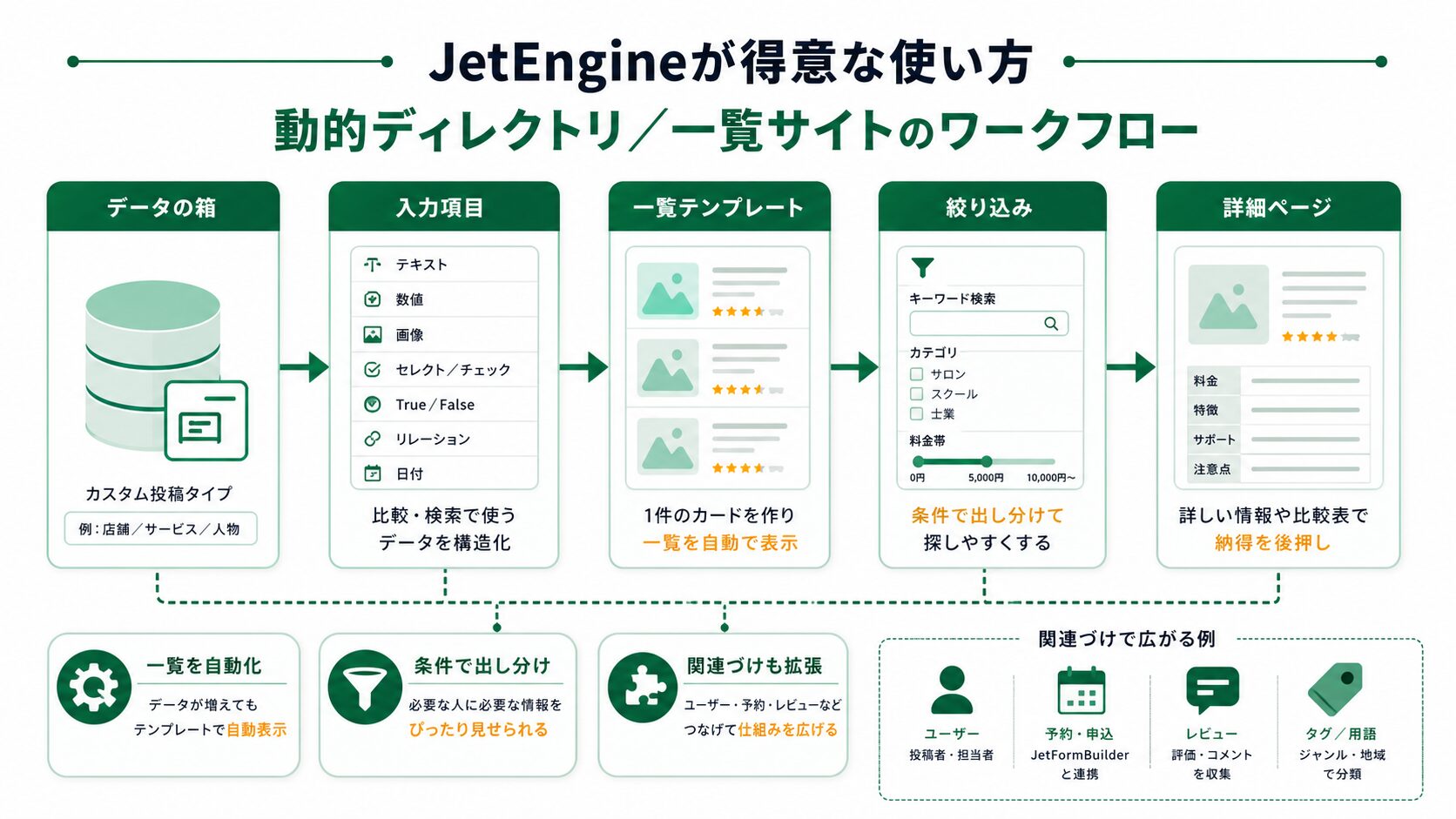
JetEngineが向いているのは、入力項目を作るだけで終わらず、一覧表示、詳細ページ、絞り込み、表示条件、関連データまでWordPress管理画面とElementorの流れで作りたい場合です。公式のJetEngineページでも、カスタム投稿タイプ、カスタムフィールド、Listing Grid、Query Builder、Relations、Dynamic Visibilityなど、データを作って表示する機能がまとまって紹介されています。
制作事例ディレクトリなら、JetEngineで case_study のCPTを作り、業種や制作範囲の入力項目を追加し、Listing Templateで1件分のカードを作ります。Listing Gridで一覧に並べ、必要ならQuery Builderで「おすすめ事例だけ」「新着順」「特定業種だけ」のような表示条件を作れます。
この「入力から一覧までつながる」感じがJetEngineの分かりやすいところです。ACFでも似た構成は作れますが、Elementor制作者が管理画面の設定として組み立てたいなら、JetEngineの方が一連の作業として見通しやすい場面があります。
Elementorで表示するときの違い
ACFの場合、Elementor Proの動的タグからカスタムフィールドを差し込む使い方が中心になります。見出しに事例名、テキストに業種、ボタンに成果物URL、という形です。すでにSingleテンプレートを作っていて、そこに数項目を出すだけなら分かりやすいです。
JetEngineの場合は、Dynamic Field、Dynamic Image、Dynamic Linkなどを使って、JetEngine側で作った入力項目を一覧テンプレートや詳細ページに出します。Listing Templateを1件分作れば、Listing Gridに同じ形で並びます。ここは「1件のカードを作る」という考え方に慣れると分かりやすいです。
少しつまずきやすいのは、プレビューする投稿です。事例テンプレートを作っているのに、プレビュー対象が通常投稿のままだと、入力項目が空に見えたり、意図した値が出なかったりします。ACFでもJetEngineでも、テンプレート編集時は「どの投稿を例として表示しているか」を確認してください。ここは初回にかなり迷いやすいです。
判断表:どちらを選ぶか
プラグインの人気や名前だけで選ぶより、作りたい運用フローで判断した方が安全です。ざっくり分けると、既存ページに少数の入力項目を足すならACF、データの箱から一覧サイトを作るならJetEngineが検討しやすいです。
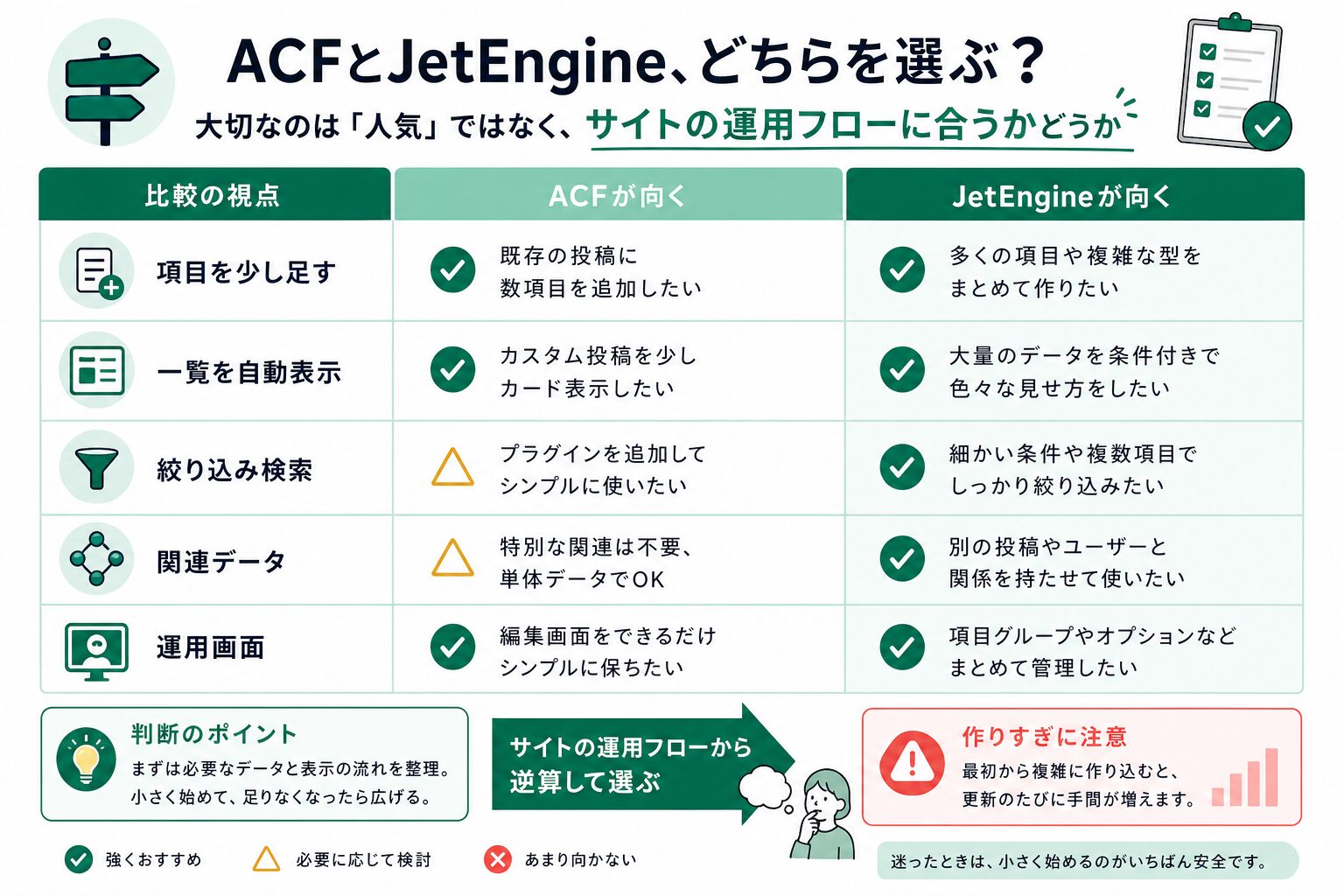
| やりたいこと | ACFが向く | JetEngineが向く |
|---|---|---|
| 固定ページに補足項目を足す | 向いている | やや大きい |
| 通常投稿に監修者や参考URLを足す | 向いている | 必要なら可 |
| 制作事例CPTを管理する | 可能 | 向いている |
| カード一覧を自動表示する | 別途設計が必要 | 向いている |
| 業種や条件で絞り込む | 追加構成が必要 | 向いている |
| 関連データをつなぐ | 設計次第 | 向いている |
もちろん、ACFが一覧を作れないという意味ではありません。テーマ、Elementor Pro、別のアドオン、カスタム実装を組み合わせれば作れます。ただ、この記事の読者のように「Elementorで静的ページは作れるが、動的サイトの設定を管理画面中心で進めたい」場合は、JetEngineの方が学習の道筋を作りやすいです。
制作事例サイトの設定例
JetEngineで作る場合の設定例をもう少し具体的にします。CPTは case_study、スラッグは works。公開側の一覧URLは /works/ にします。入力項目は、業種、制作範囲、公開日、成果物URL、トップ掲載の有無、短い説明です。業種はSelectでもよいですが、後から業種別ページを作るならカスタム分類にしても構いません。
Listing Templateでは、アイキャッチ画像、事例タイトル、業種ラベル、制作範囲、短い説明、詳細ボタンを置きます。カード内に成果物URLを直接置くかどうかは、サイト方針によります。外部サイトへすぐ飛ばしたいならボタンを置く。まず自社サイト内の詳細を読ませたいなら、詳細ページへのリンクを優先します。
Query Builderを使うなら、トップ掲載用に featured_case = true のクエリを作ります。新着順なら release_date の降順。業種別一覧なら、業種の分類やメタ条件で絞ります。ここで考えるべきなのは、読者が本当に使う条件だけにすることです。最初から業種、制作範囲、担当者、公開年、使用ツール、価格帯まで全部フィルター化すると、入力も表示も重くなります。
入力項目を増やす前に決めること
ACFでもJetEngineでも、最初に決めるべきなのは「その項目を何に使うか」です。表示するだけの項目なのか、絞り込みに使う項目なのか、並び替えに使う項目なのか、社内管理だけの項目なのか。ここが曖昧なまま作ると、Textで作るべきところをSelectにしたり、数値で持つべきところを文章にしたりして、後で直しにくくなります。
たとえば「制作費」を公開するなら、表示用の price_label と、並び替え用の price_min を分ける考え方があります。「30万円〜」という表示は読みやすいですが、そのままでは数値順に並べにくいです。逆に、社内メモとしてだけ使う項目なら、絞り込みや並び替えを意識しすぎる必要はありません。小さな判断ですが、ここを分けると運用がかなり楽になります。
業種も迷いやすい項目です。制作事例が10件程度ならSelectでも足ります。将来的に「美容」「士業」「スクール」ごとの一覧ページを作りたいなら、分類として持たせる方が自然です。ACFであってもJetEngineであっても、項目の型は後から変えると既存データの見直しが発生します。最初から完璧にする必要はありませんが、公開後に大量修正しそうな項目だけは少し丁寧に決めたいところです。
ACFで作るならどこまでにするか
ACFで同じ制作事例を作るなら、まず「制作事例」CPTをACFのPost Types機能または別のCPT管理方法で用意し、フィールドグループを紐づけます。ACFの公式ドキュメントでは、Post Types画面からCPTを作り、その後フィールドグループを追加する流れも案内されています。
ACF構成で現実的なのは、詳細ページの項目表示までをシンプルに作ることです。Elementor ProのSingleテンプレートで、業種、制作範囲、公開日、URLを動的タグとして表示します。事例数が少なく、絞り込みも不要なら、これで十分です。ここに無理やり別の一覧機能を重ねる前に、実際の更新頻度を見た方がいいです。
一方、事例が増え、業種別一覧やトップ掲載、おすすめ順、関連する担当者情報まで欲しくなったら、JetEngineの方が整理しやすいかもしれません。ACFで始めたから必ずACFだけで完結しなければならない、というわけではありません。サイトの成長に合わせて、入力項目の管理と一覧表示の仕組みを分けて考えるのも自然です。
ACF構成で気をつけたいのは、表示側の責任範囲です。入力項目は作れたけれど、一覧カードでどう呼び出すか、空欄のときどう隠すか、業種別の一覧をどう作るかが別問題として残ります。Elementor Proの動的タグで済む範囲なら問題ありませんが、条件が増えるほど「入力はACF、表示は別の仕組み、絞り込みはさらに別」という分散が起きやすくなります。
JetEngine構成で気をつけたいのは、最初から機能を広げすぎることです。CPT、カスタムフィールド、Listing、Query、Dynamic Visibility、Relationsを一気に学ぼうとすると、制作事例一覧を作る前に疲れます。最初は case_study と6個程度の入力項目、1つの一覧テンプレートだけで十分です。絞り込みや関連づけは、登録件数が増えてから足しても遅くありません。
どちらを使う場合でも、公開前のテスト投稿は3件ほど用意します。美容サロン、士業、スクールのように業種を変え、制作範囲もLP、フォーム、予約ページのように分けます。値が違う投稿を並べると、カードの高さ、ラベルの折り返し、絞り込み条件の効き方が見えます。1件だけで確認すると、実運用で起きる小さな崩れを見逃しやすいです。
運用すると何が楽になるのか
どちらを選んでも、フィールド設計ができていると更新は楽になります。業種を直す、公開日を直す、トップ掲載を外す、成果物URLを差し替える。本文の中を探すより、入力欄が分かれている方がミスは減ります。
JetEngine寄りの構成では、同じデータを一覧、詳細、トップ掲載、業種別ページに使い回せます。ACF寄りの構成では、既存の投稿や固定ページに必要な項目だけを足し、サイトを大きく変えずに運用できます。どちらも正解ですが、運用の重さは違います。
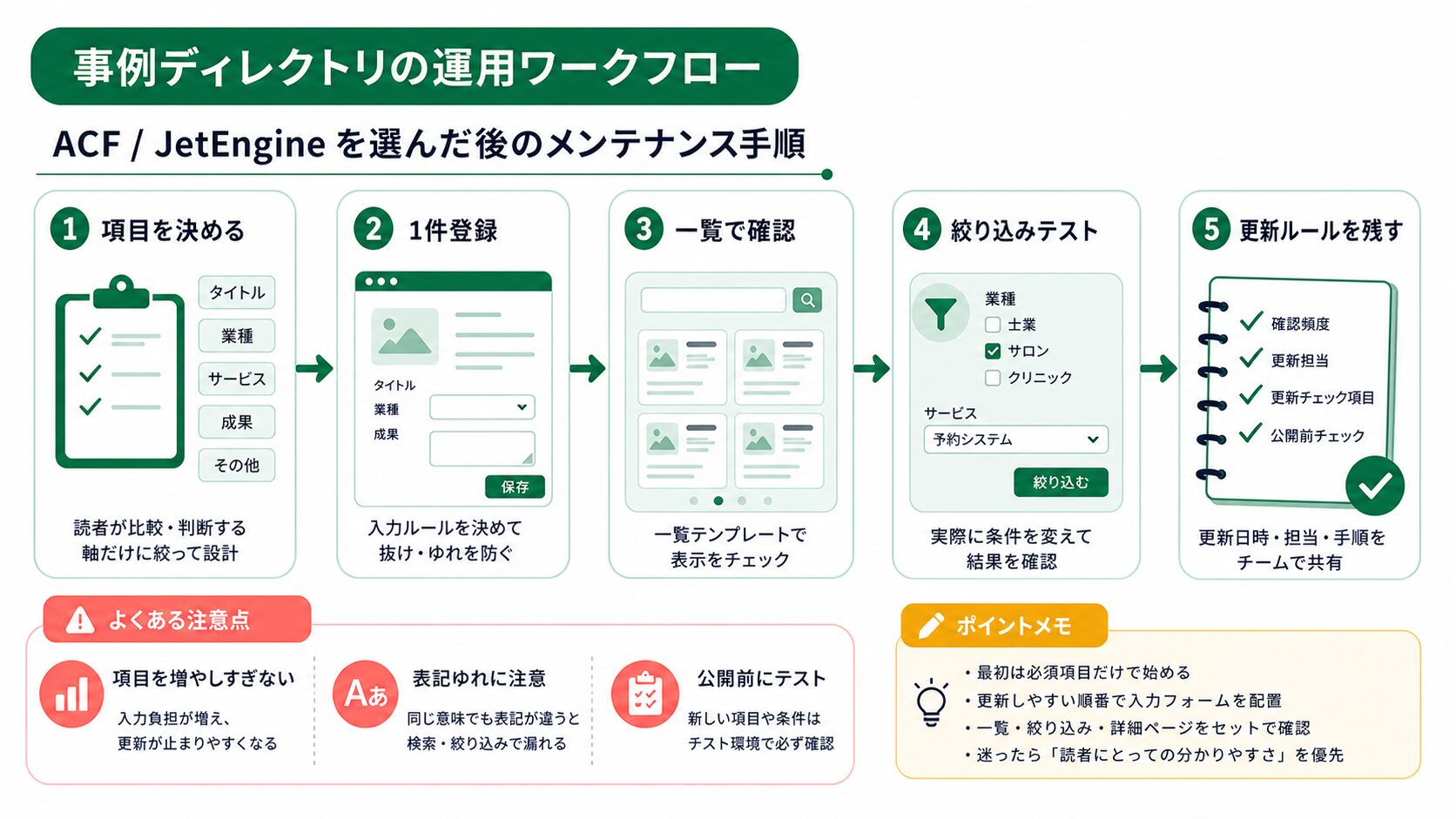
実際に決めるときは、最初の1件を登録してみるのが早いです。入力欄が多すぎて面倒なら項目を減らす。カード表示で情報が足りないなら短い説明を追加する。絞り込み条件が多すぎるなら2つに絞る。設計図だけで完璧にしようとすると、だいたい重くなります。
複雑になりすぎる境界線
ACFでもJetEngineでも、入力項目を増やすほど管理は複雑になります。制作範囲を10個、業種を30個、担当者、地域、予算、CMS、使用ツール、課題、成果、レビューまで全部持たせると、1件登録するだけで疲れます。必要な比較軸だけに絞る方が長く運用できます。
個人情報や非公開情報にも注意が必要です。担当者名、顧客名、公開前URL、社内メモなどをフィールドに持たせる場合、それを公開側に出すかどうかを明確に分けます。表示条件で隠しているつもりでも、テンプレートや権限設定のミスで見えてしまうことがあります。ここは軽く見ない方がいいです。
また、絞り込み検索や重い一覧は、件数が増えると表示速度に影響します。制作事例が20件なら問題が見えなくても、数百件になるとクエリや画像サイズが効いてきます。JetEngineは便利な表示機能を持っていますが、パフォーマンス確認まで不要になるわけではありません。
この使い分けが向いている人
ACFが向いているのは、既存サイトに入力項目を少し足したい人です。投稿や固定ページに補足情報を足し、Elementor Proのテンプレートで表示する。大がかりな一覧や絞り込みが不要なら、シンプルに保てます。
JetEngineが向いているのは、Elementorで見た目を作りながら、制作事例、講師、講座、店舗、物件のような「同じ型の情報」を増やしていきたい人です。一覧テンプレート、表示条件、Query Builder、関連づけまで視野に入るなら、JetEngineを中心に考えた方が構成を説明しやすくなります。
逆に、どちらも不要な場合もあります。数ページの固定サイトで、事例も数件しかなく、今後ほとんど増えないなら、Elementorの通常ウィジェットで直接作る方が早いです。動的化は便利ですが、運用しないデータ構造はただの負担になります。
まとめ
ACFとJetEngineの違いは、単純な機能数だけでは判断しにくいです。ACFはフィールドグループで入力項目を増やす道具として分かりやすく、既存ページや投稿への補足情報に向いています。JetEngineは、データの箱、入力項目、一覧テンプレート、Query Builder、表示条件を組み合わせ、Elementorサイトを動的なディレクトリとして運用したいときに向いています。
制作事例ディレクトリのように、情報を増やし、一覧化し、絞り込み、トップ掲載や詳細ページに使い回すなら、JetEngineを検討する価値があります。ただし、プラグインを入れる前に、項目数、更新担当、公開範囲、表示場所を決めてください。そこが曖昧なまま進めると、ACFでもJetEngineでも管理が重くなります。