
この記事には広告を含む場合があります。
記事内で紹介する商品を購入することで、当サイトに売り上げの一部が還元されることがあります。
毎週、競合商品の価格や在庫表示を手で見に行っていると、地味に時間を取られますよね。数ページならまだよくても、商品数が増えたり、確認日が増えたりすると「見落とし」と「作業疲れ」が出てきます。
Web Unlockerは、こうした公開ページの取得で起きるつまずきを減らし、仕事で使える形に近づけるためのBright Dataの機能です。結論から言うと、最初は「公開ページを数件取得して、必要な項目を確認する」ところまでで十分です。慣れてきたら、Googleスプレッドシート、n8n、AIリサーチメモなどへつなげて、変化を追う流れまで広げられます。
Web Unlockerは、公開Webページの取得を安定させたいときの入口です。裏技ではなく、公開情報を小さく集めて、価格・在庫・キャンペーン文言などを仕事で確認しやすくするための道具として考えるのが安全です。
この記事でわかること
- Web Unlockerでまず何ができるのか
- EC調査やマーケティングでどう使えるのか
- Googleスプレッドシートやn8nへ広げる考え方
- AIリサーチメモに渡すときの注意点
- 逆に、これはやらない方がいい使い方
Web Unlockerは「ページ取得の受付役」と考える
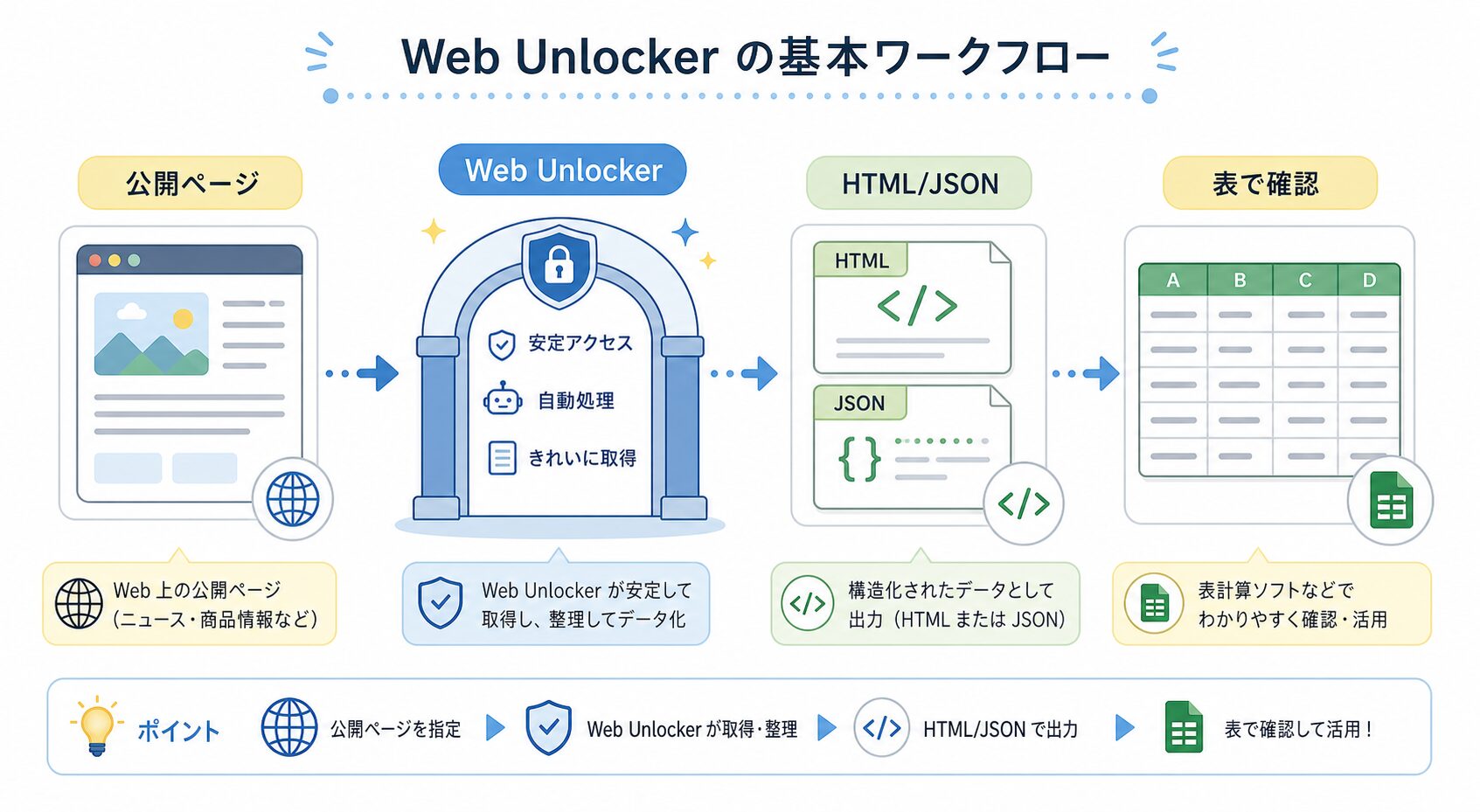
Web Unlockerは、公開Webページを取得するときに発生しやすい失敗を減らし、HTMLやJSONとして受け取りやすくする機能です。HTMLはWebページの中身を表す文章と構造、JSONはデータを機械で扱いやすくした形式です。イメージとしては、混み合う窓口で毎回自分が説明する代わりに、受付に必要な手続きを整えてもらう感じです。
たとえば、公開されている商品ページを数件だけ指定し、商品名、価格、在庫ラベル、キャンペーン文言を確認する。これが基本の使い方です。ここで大事なのは、Web Unlockerが「何でも自由に取れる道具」ではないことです。対象は公開情報に限り、サイトの規約、robotsの考え方、法律、プライバシーへの配慮を確認しながら使います。
まず何ができるのか
最初にやるなら、公開ページを数件だけ選んで、取得結果を確認するところから始めるのが現実的です。いきなり大量のURLを流すより、ノートに3件だけメモして試すくらいの小ささがちょうどいいです。
具体例で見ると、EC担当者なら自社商品と競合商品の公開ページを数件選びます。取得したページから、価格、在庫の有無、送料無料などの訴求文、セール期間の表示を見ます。ブログ運営者なら、調査したいテーマの公式ページや公開ニュースを数件確認し、AIに渡す前の材料として整理します。
ここがポイントです。Web Unlockerの基本は「取れたかどうか」ではなく、「仕事で見たい項目を安定して確認できるか」です。料理で言えば、食材を大量に買う前に、まず1品作って味見する段階です。最初はここまで分かれば十分です。
普通の仕事ではどう使うのか
実務では、単にページを取得するだけではなく、見る項目を決めておくと使いやすくなります。たとえばEC価格調査なら「商品名」「現在価格」「在庫表示」「キャンペーン文言」「確認日」の5つに絞ります。これなら、担当者があとから見ても意味が分かります。
マーケティングでは、競合サイトの公開キャンペーンページを定点観測する使い方があります。毎週月曜に公開ページを確認し、見出し、割引率、無料特典、締切表現をメモする。営業資料を作る人なら、業界ニュースや公開事例ページを集めて、提案前の下調べに使えます。
イメージとしては、毎回バラバラの紙を拾うのではなく、同じフォーマットのチェックシートに書き写していく感じです。Web Unlockerはその前段の「公開ページを取りに行く」部分を支えます。ただし、取得できた情報をどう判断するかは人間側の仕事です。価格が違う理由が送料なのか、会員条件なのか、地域表示なのかは、最後に必ず確認します。
慣れてきたらどこまで広げられるのか
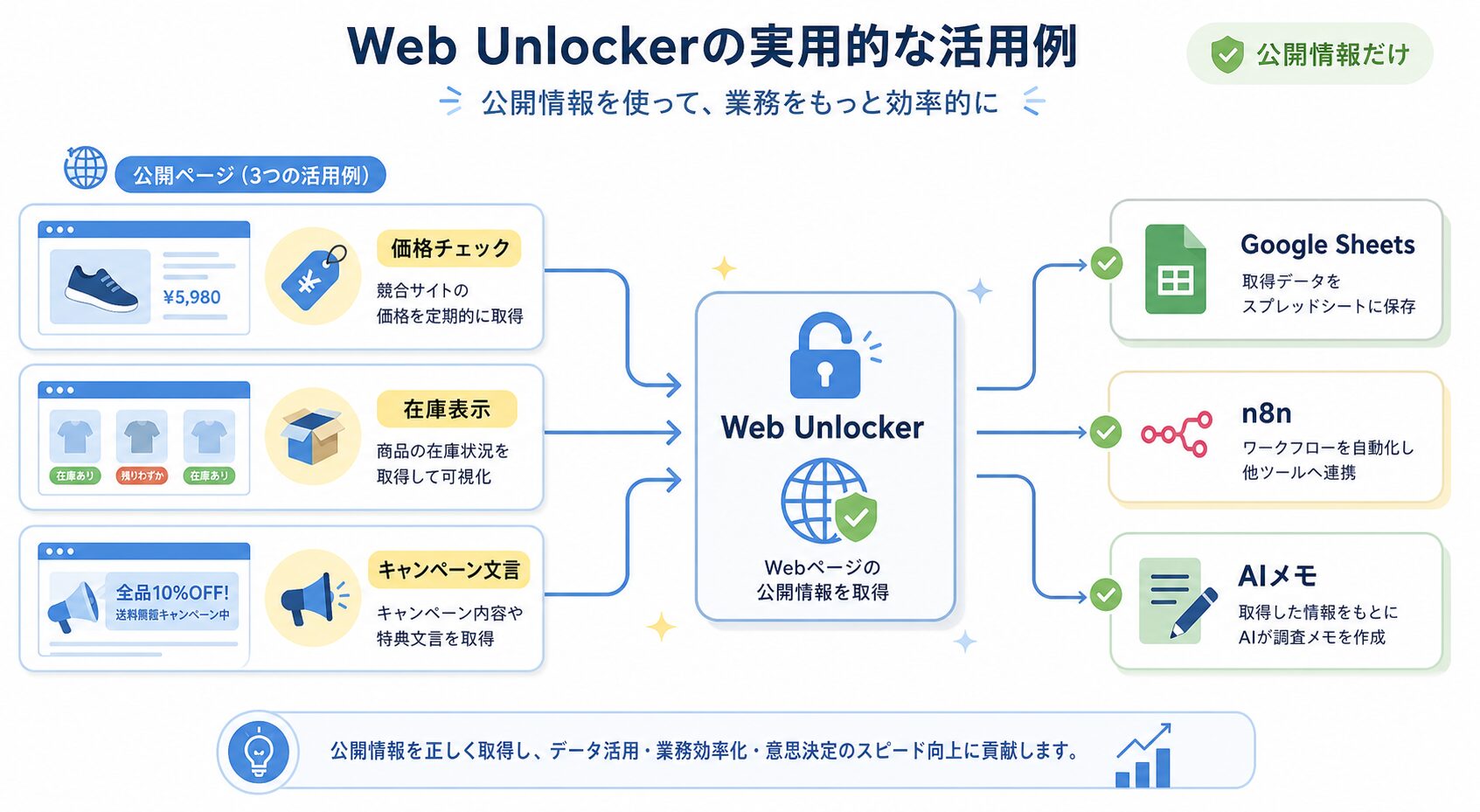
基本の流れが動いたら、次は記録と比較に広げられます。たとえば、取得した価格や在庫表示をGoogleスプレッドシートに1行ずつ保存します。日付がたまると、「先週より価格が下がった」「在庫切れ表示が増えた」「キャンペーン文言が変わった」といった変化を見つけやすくなります。
n8nと組み合わせる場合は、決まった時間にURLリストを読み、Web Unlockerで公開ページを取得し、結果をスプレッドシートや通知ツールに送る流れを作れます。難しい言葉で言うとワークフロー自動化ですが、身近に言えば、毎週の確認作業をチェック係に渡すようなものです。
AIリサーチメモに広げる使い方もあります。取得した公開情報をそのまま結論にせず、「価格変化の候補」「キャンペーン変更の候補」「記事で確認すべき一次情報」としてAIに整理させます。ここでつまずきやすいのは、AIの要約だけで判断してしまうことです。実務で使う前には、元ページ、取得日時、対象範囲を見直してください。
3つの安全なビジネス活用例
1つ目は、EC価格モニタリングです。見たいのは公開商品ページの価格、送料表示、在庫ラベルです。結果は、価格改定の判断材料や、キャンペーンの見直しに使えます。注意点は、同じ商品でもサイズ、地域、会員条件で表示が変わることです。数字だけを見てすぐ判断しない方が安全です。
2つ目は、キャンペーン文言の定点観測です。公開LPや特集ページから、見出し、割引表現、締切、特典名を確認します。マーケターなら、競合がどの時期にどんな訴求を強めているかをメモできます。ここでは文章を丸ごとコピーして使うのではなく、傾向を見るための材料として扱います。
3つ目は、業界ニュースや公開事例のリサーチです。公式ニュース、導入事例、公開レポートを定期的に確認し、記事企画や営業提案の下調べに使います。たとえば、AIリサーチメモに「今週増えたテーマ」「何度も出てくる課題」「確認すべき公式情報」を整理させると、調査の入口が楽になります。注意点は、ニュースの文脈を切り取らないことです。公開情報でも、引用範囲や出典確認は必要です。
Web Unlockerと他の機能の境界
Web Unlockerは、公開ページのHTMLやJSONを受け取りたいときに向いています。たとえば、商品ページを取得して、価格や在庫表示を確認するような場面です。駅で例えるなら、目的地までの改札を通りやすくする案内係です。
一方で、クリック、スクロール、ログイン後の操作、複雑なブラウザ操作が中心なら、Browser APIの領域になります。検索結果そのものを地域やキーワードごとに見たいなら、SERP APIの方が目的に合います。整理済みのデータを買ってすぐ分析したいなら、Datasetsも候補です。
つまり、Web Unlockerを選ぶ前に「自分が欲しいのはページの中身なのか、検索結果なのか、ブラウザ操作なのか、整理済みデータなのか」を分けると迷いにくくなります。工具箱で言えば、ドライバー、レンチ、メジャーを用途で使い分けるのと同じです。
逆に、これはやらない方がいいです
Web Unlockerは便利ですが、使い方の線引きはかなり大事です。非公開ページ、ログインが必要な情報、個人情報、許可のない会員データを集める用途には使わないでください。スパム、アカウント作成、迷惑行為、アクセス負荷をかける使い方も避けます。
また、最初から大量実行するのもおすすめしません。まずは少数ページで、取得結果、頻度、費用、対象サイトのルールを確認します。たとえば店頭調査でも、いきなり全国全店舗を回るのではなく、最初は数店舗で調査票が合っているか確認しますよね。Webデータでも同じです。
公開情報だけを対象にし、対象サイトの規約、robotsの考え方、プライバシー、適用される法律を確認してください。取得した情報は、出典と確認日時を残し、人間が最終確認する前提で使うのが安全です。
Bright Dataを確認してみる
公開ページの取得で毎回止まったり、手作業の確認が増えてきたりしているなら、Web Unlockerは候補になります。最初は大きな自動化を作るより、3〜5件の公開URLを使って、価格、在庫表示、キャンペーン文言のような小さな項目を確認するところから始めるのがおすすめです。
まとめ
Web Unlockerは、公開ページ取得のつまずきを減らし、仕事で見たい情報を確認しやすくするための機能です。基本は、少数の公開ページを取得し、必要な項目を確認すること。実務では、価格、在庫、キャンペーン文言、公開ニュースなどを定点観測できます。
慣れてきたら、Googleスプレッドシート、n8n、AIリサーチメモへ広げると、変化を見つけやすくなります。ただし、非公開情報や個人情報、迷惑行為につながる使い方はしない。ここが一番大切です。
最初は小さく試して、取得結果とルールを確認する。問題なければ、表に残し、差分を見て、必要なところだけ自動化する。この順番なら、初心者でも無理なくWeb Unlockerを仕事に取り入れやすくなります。